
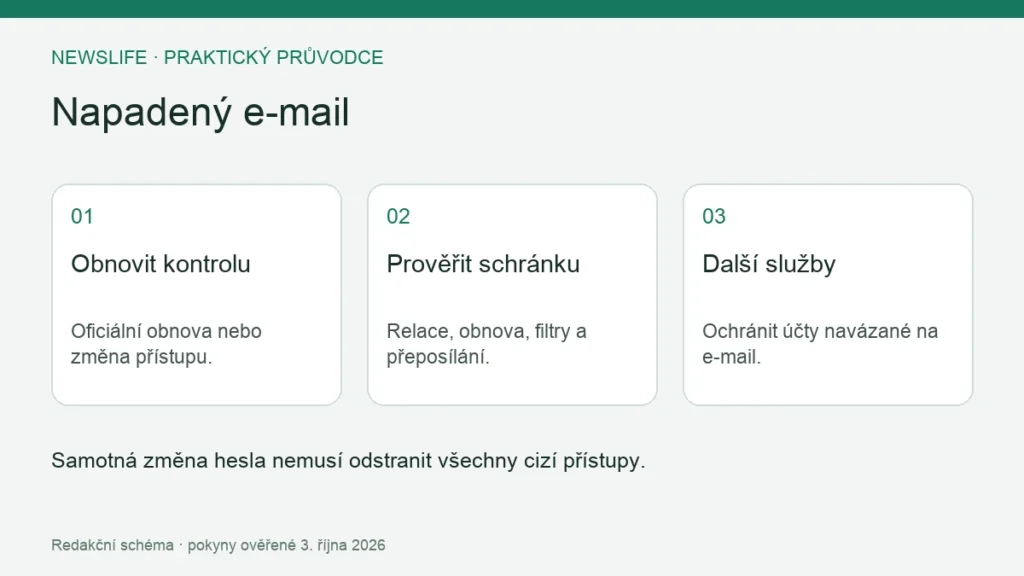
Napadený e-mail: pořadí kroků k obnově účtu a ochraně dalších služeb
Při podezření na napadený e-mail obnovte kontrolu nad účtem přes oficiální postup poskytovatele a poté prověřte další přístupy i nastavení schránky. Samotná změna hesla nemusí odstranit neznámé přeposílání, delegované oprávnění nebo všechny způsoby, kterými mohl někdo získat přístup.
E-mail bývá cestou k obnově dalších služeb. Pokud jej ovládá cizí osoba, může zachytávat jejich zprávy nebo spouštět další změny. Proto vedle samotné schránky zkontrolujte účty, které na ni spoléhají, zvlášť pokud obsahovaly citlivé údaje nebo platby.
Co je podezření a co už je potvrzená změna
| Projev | Co ověřit |
|---|---|
| Neznámá zpráva v odeslané poště | Zda vznikla skutečně ve vašem účtu |
| Změněné údaje pro obnovu | Telefon a záložní e-mail v nastavení účtu |
| Upozornění na nové přihlášení | Událost přímo v účtu, nikoli jen v odkazu zprávy |
| Nedoručují se obvyklé zprávy | Pravidla, filtry, přeposílání a další možné příčiny |
| Známí dostávají zprávy vaším jménem | Schránku i možnost podvrženého odesílatele |
Samotná adresa uvedená jako odesílatel není vždy důkaz přihlášení do schránky. Přesto podezření neignorujte: ověřte účet samostatným otevřením oficiální služby. Kliknutí na odkaz ve zprávě „váš účet byl napaden“ může být právě pokusem o další podvod.
První větev: stále se můžete přihlásit
Z důvěryhodného zařízení otevřete oficiální nastavení zabezpečení. Změňte heslo na nové, jedinečné a neodvozené ze starého. Projděte bezpečnostní události a zařízení. U neznámých relací postupujte podle dostupné funkce odhlášení či odebrání přístupu; nepředpokládejte, že se každá služba chová stejně.
Google ve svém postupu pro napadený účet doporučuje kontrolu událostí, zařízení, údajů pro obnovu a dvoufázového ověření. U Gmailu zmiňuje také filtry, přeposílání a delegování schránky. Pro konkrétní kroky použijte jeho aktuální průvodce, protože účet zahrnuje více služeb než jen poštu. Zdroj: Google, zabezpečení napadeného účtu.
Druhá větev: do účtu se nedostanete
Použijte oficiální obnovení daného poskytovatele. Zadejte známé údaje a postupujte podle otázek. Pokud máte stále přístup k jinému zařízení s přihlášením, neodhlašujte se z něj automaticky před vyjasněním možností obnovy; může být důležité pro ověření vlastníka. Přihlášená zařízení zároveň prověřte z hlediska důvěryhodnosti.
Google odkazuje na vlastní obnovovací proces i pro situaci, kdy někdo změnil heslo nebo obnovovací údaje. Microsoft používá pomocný nástroj pro přihlášení a svůj postup pro napadený účet. Neexistuje jeden univerzální formulář, který by obnovil všechny schránky. Zdroj: Google, obnova účtu; Microsoft, obnova napadeného účtu.
Neplaťte neznámé osobě za „odemknutí“ a neposílejte jí ověřovací kódy. Důkaz vlastnictví předávejte pouze prostřednictvím předepsaného postupu služby. U pracovního e-mailu kontaktujte správce organizace: osobní obnovovací cesta nemusí pro firemní účet platit.
Po návratu do účtu zkontrolujte nastavení pošty
Vedle bezpečnostní části projděte konkrétní schránku. Hledejte neznámé automatické zpracování zpráv, pravidla přesouvající poštu, cizí oprávněné osoby a změny podpisu nebo automatické odpovědi. Před odstraněním podezřelého pravidla si můžete uložit jeho popis pro pozdější řešení incidentu.
Zkontrolujte také připojené aplikace a další přístupy, pokud je služba nabízí. U oprávnění, která nepoznáváte, použijte oficiální možnost odebrání. V případě firemních aplikací konzultujte správce, aby zásah nevyřadil potřebnou službu bez náhrady.
Navázané účty: řešte je podle významu
Vytvořte seznam: bankovní či platební služby, správce hesel, hlavní cloud, mobilní operátor, pracovní účty a další služby obnovované přes e-mail. Nejde o pevné pořadí pro každou situaci. Při probíhajícím zneužití plateb kontaktujte banku okamžitě přes známý kanál; nečekejte na úplné dokončení kontroly pošty.
Pokud stejné heslo používáte jinde, změňte je také tam. Pro každý účet použijte odlišný údaj. U citlivých služeb ověřte změny nastavení, kontaktní údaje, zařízení a nedávnou aktivitu. Záložní kontakt nemá vést do schránky, kterou stále nemáte pod kontrolou.
Zařízení a druhý faktor
Pokud je možné, že se přístup ztratil kvůli škodlivému softwaru nebo podezřelému rozšíření, prověřte i používané zařízení. Microsoft ve svém postupu doporučuje kontrolu počítače před změnou hesla. Obnovení účtu z téhož nevyřešeného prostředí může problém vrátit. Zdroj: Microsoft, kontrola zařízení při obnově.
Zapněte nebo opravte další faktor podle služby a připravte bezpečný záložní přístup. Ověřte, že registrované metody patří vám. Druhý faktor snižuje některá rizika, ale není důvod vynechat kontrolu relací a schránky. Záložní kódy neukládejte pouze do pošty, o kterou jste právě přišli.
Zaznamenejte incident a upozorněte dotčené osoby
Uložte časy, neznámé změny a komunikaci s podporou. Pokud z účtu odešly podvodné zprávy, upozorněte dotčené kontakty bezpečným kanálem. Ve firmě postupujte podle správce a interního procesu, zejména pokud mohlo dojít k úniku osobních či pracovních dat.
Časté otázky
Stačí změnit heslo?
Je to důležitý krok, ale zkontrolujte i další metody přístupu, relace a nastavení pošty.
Musím schránku hned smazat?
Smazání není univerzální obnova kontroly. Nejprve použijte oficiální postup a zvažte závislé služby i potřebné doklady.
Navazuje postup při úniku osobních údajů a bezpečné zavedení správce hesel.
Informace a odkazy byly ověřené 3. října 2026. Dostupné funkce a názvy nabídek se mohou lišit podle služby, zařízení a verze.
