
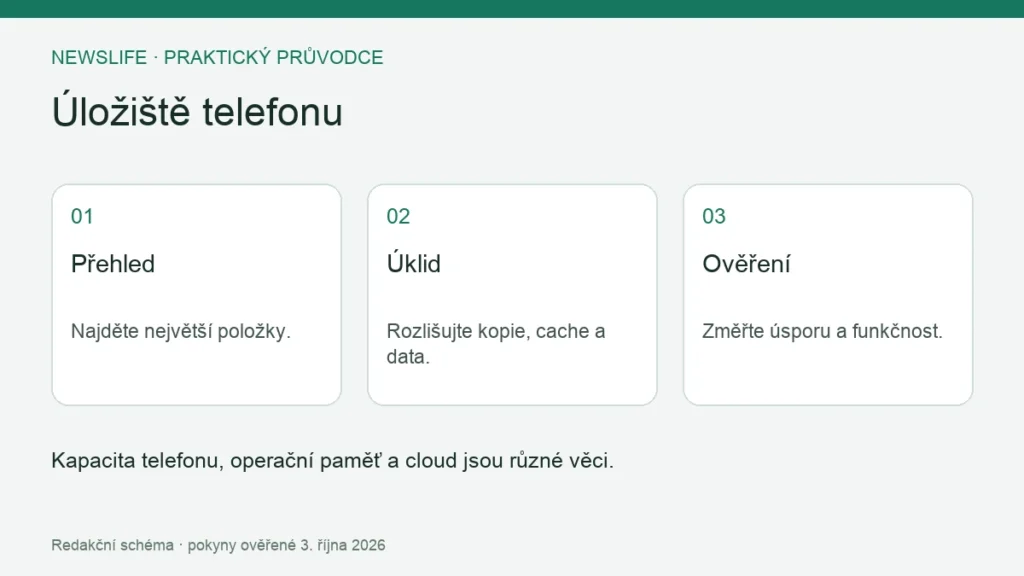
Plné úložiště telefonu: co uvolnit a jak nepřijít o důležitá data
Při plném úložišti nejdřív zjistěte, co zabírá nejvíc místa, a uvolňujte položky, jejichž odstranění rozumíte. Obvykle má smysl začít staženým obsahem a nepoužívanými aplikacemi. Před zásahem do fotografií, dokumentů nebo dat aplikace ověřte použitelnou kopii a způsob obnovy.
Úložiště telefonu, operační paměť a prostor cloudového účtu jsou různé věci. Zavření aplikací neodstraní uložená videa a zaplacení většího cloudu samo nezvětší vnitřní disk přístroje. Další krok volte podle konkrétního upozornění a přehledu obsazeného místa.
Najděte dvě největší kategorie
Na iPhonu otevřete Nastavení, Obecné a Úložiště zařízení. Apple zde uvádí seznam aplikací a doporučení. U Androidu hledejte přehled úložiště v nastavení; konkrétní nabídky se liší podle výrobce. Zapište celkovou kapacitu, volné místo a největší položky. Zdroj: Apple, kontrola úložiště; Google, uvolnění místa v Androidu.
Například telefon s převahou videí potřebuje jiný zásah než telefon, kde nejvíc zabírá jedna komunikační aplikace. Neberte ukázkovou situaci jako měření vašeho přístroje. Důležitý je jeho skutečný seznam a rozdíl před změnou a po ní.
Seřaďte úklid podle dopadu
| Položka | První vhodná kontrola | Na co dát pozor |
|---|---|---|
| Stažené filmy, hudba a podcasty | Zda je potřebujete offline | Budoucí dostupnost a datové přenosy |
| Nepoužívané aplikace | Možnost reinstalace a potřebná data | Přihlášení a místní neuložený obsah |
| Fotografie a videa | Dokončení kopie a dopad mazání | Synchronizované odstranění |
| Data komunikace a dokumenty | Co je místní a co uložené jinde | Doklady, přílohy a exporty |
| Systémová data | Dokumentaci výrobce a běžná doporučení | Neznámé čističe a zásahy naslepo |
Začněte obsahem staženým pro offline použití
V aplikaci, která obsah stáhla, zkontrolujte její sekci stažených položek. Odstraňte ty, které už nepotřebujete během cesty bez připojení. Smazání stažené kopie může mít jiné důsledky než odstranění titulu z účtu; přečtěte popis nabízené akce.
Podobně projděte složku stažených souborů. Před odstraněním příloh rozlište opakovatelný leták od potvrzení objednávky či dokladu, který nemáte jinde. Soubory nejprve otevřete a určete jejich původ. Název „document“ nebo datum stažení hodnotu obsahu neprozradí.
Aplikace: odložení, odinstalování a data
Apple rozlišuje odložení aplikace se zachováním jejích dokumentů a dat od smazání aplikace i jejích dat. U každé vybrané položky proto ověřte dostupnou akci. Aplikace nutná pro banku či ověřování přihlášení není vhodným prvním kandidátem jen proto, že ji otevíráte zřídka. Zdroj: Apple, možnosti odstranění aplikací.
Na Androidu Google odlišuje vymazání mezipaměti od vymazání úložiště aplikace: druhá akce trvale odstraňuje její data. Před zásahem ověřte účet, synchronizaci nebo export a možnost znovu se přihlásit. Malá cache navíc nemusí přinést potřebnou úsporu. Zdroj: Google, cache a data aplikací.
Fotky neodstraňujte podle jediného náhledu
Jestli používáte cloudovou knihovnu, zjistěte, zda chcete odstranit pouze místní kopii, nebo celý snímek. Fotky Google nabízejí funkci uvolnění místa v zařízení pro již zálohované položky. Google upozorňuje, že odstraněné místní kopie pak nebudou dostupné v běžné galerii či offline stejným způsobem. Zdroj: Google, uvolnění místa ve Fotkách.
U Fotek na iCloudu slouží k omezení místního prostoru optimalizace úložiště; běžné smazání se přenáší v knihovně. Nezaměňujte tyto volby. Před úpravou důležitého archivu si ověřte stažitelnou kopii mimo původní telefon. Zdroj: Apple, optimalizace a synchronizace.
Vyhodnoťte každou změnu samostatně
Po jednom kroku znovu otevřete přehled úložiště a dejte zařízení čas stav přepočítat. Zapište, kolik místa přibylo a zda potřebná aplikace stále funguje. Tak poznáte skutečný přínos a nevytvoříte několik obtížně dohledatelných změn současně.
Pokud místo rychle znovu mizí, zkontrolujte automatické stahování médií a obsah přibývající v největší aplikaci. Neřešte opakovaný příliv dat jen opakovaným mazáním náhodných fotografií. Přizpůsobte nastavení běžnému používání, ale zachovejte potřebné dokumenty a přístupové metody.
Časté otázky
Pomůže restart?
Může pomoci s některými dočasnými potížemi, neodstraní však archiv velkých souborů. Výsledek ověřte v přehledu úložiště.
Mám kvůli nedostatku místa provést tovární reset?
Pro běžný úklid nejprve využijte přehled a cílené kroky. Reset je zásadní zásah, který vyžaduje ověřenou obnovu dat.
Před úklidem galerie použijte kontrolu zálohy fotografií. Odinstalování placené aplikace řešte odděleně od ukončení předplatného.
Informace a odkazy byly ověřené 3. října 2026. Dostupné funkce a názvy nabídek se mohou lišit podle služby, zařízení a verze.
