
Jak zálohovat fotky z telefonu: ověřte kopii, účet i možnost obnovy
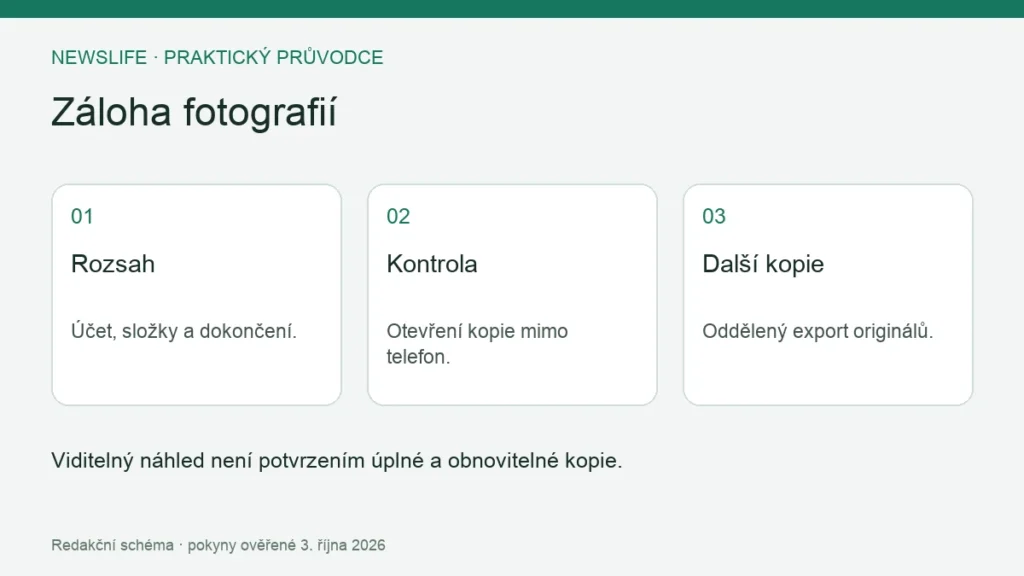
Fotky z telefonu zálohujte tak, abyste ověřili nejen nahrání, ale také otevření a stažení kopie bez původního přístroje. Zkontrolujte správný účet, dokončení přenosu a rozsah uložených složek. U nenahraditelných snímků přidejte samostatnou kopii, kterou běžné smazání v galerii nezmění.
Ikona cloudové aplikace ani náhled snímku v ní nepotvrzují, že je soubor bezpečně uložený mimo telefon. Rodinný archiv potřebuje odpověď na tři otázky: kde jsou originály, jak se k nim dostanete po ztrátě přístroje a co uděláte po omylem provedeném smazání.
Synchronizace, záloha zařízení a samostatná kopie
| Způsob | Co řeší | Co ověřit |
|---|---|---|
| Synchronizovaná knihovna | Průběžnou dostupnost fotek v propojených zařízeních | Zda se přenáší i mazání a změny |
| Záloha telefonu | Obnovu vybraných dat a nastavení zařízení | Zda jsou v ní konkrétní fotky vůbec zahrnuté |
| Samostatně exportované soubory | Další kopii oddělenou od běžných úprav knihovny | Úplnost exportu, čitelnost a bezpečné uložení |
Apple výslovně rozlišuje synchronizaci a zálohu: při používání Fotek na iCloudu se knihovna synchronizuje a není znovu zahrnutá v denní záloze zařízení. Dva názvy funkcí tedy nemusí znamenat dvě oddělené kopie fotografií. Zdroj: Apple, obsah záloh na iCloudu.
Nejdřív zmapujte, co chcete uchovat
Projděte nejen snímky z fotoaparátu, ale i uložené fotografie z komunikace, skeny dokumentů a videa. Poznamenejte nejstarší a nejnovější očekávané období. Pokud používáte více účtů nebo starý telefon, určete, ke které knihovně každá část patří. Náhodně vybraných deset náhledů nepotvrdí úplnost desetiletého archivu.
Oddělte nenahraditelné záběry od znovu stažitelných souborů. Fotka smlouvy může potřebovat jiné sdílení než album z oslavy. První export nemusí být dokonale roztříděný; důležitější je uchovat původní soubory a srozumitelně pojmenovat kopii, například podle období a data exportu.
Fotky Google: účet, složky a stav přenosu
V aplikaci otevřete nastavení zálohování a ověřte cílový účet. Nápověda Googlu uvádí zálohování vždy do jednoho účtu a u Androidu také výběr dalších složek zařízení. Zkontrolujte stav dokončení a případné čekající položky; plné úložiště nebo nesplněné podmínky mohou přenos zastavit. Zdroj: Google, zálohování fotek a videí.
Pak otevřete knihovnu na webu v jiném důvěryhodném zařízení. Použijte stejný účet a vyhledejte několik konkrétních starších i čerstvých položek. U vybraných videí ověřte přehrávání, ne pouze obrázek. Je to praktická kontrola dostupnosti vybraných souborů, nikoli automatický audit každé fotografie.
Fotky na iCloudu: počítejte s přenosem změn
U iCloudu zkontrolujte synchronizaci a její dokončení ve své knihovně. Apple upozorňuje, že smazání fotky se projeví i v ostatních zařízeních používajících Fotky na iCloudu, a doporučuje vlastní záložní kopie knihovny. Ruční mazání proto nepoužívejte jako náhradu funkce pro úsporu místního prostoru. Zdroj: Apple, používání Fotek na iCloudu.
Při exportu ověřte, zda ukládáte originály, upravené verze, nebo obojí. U živých snímků a dalších zvláštních formátů si vyzkoušejte jejich otevření v cílovém prostředí. Soubor s podobným názvem a malou velikostí může být náhled; rozhodující je obsah a způsob exportu, který používáte.
Přidejte kopii mimo běžnou synchronizaci
Samostatný export můžete uložit na vlastní vhodné úložiště. Neponechávejte jedinou další kopii pouze ve stejné synchronizované složce. Pro citlivý archiv zvažte ochranu přístupu a bezpečné uložení média. Pokud je kopie šifrovaná, potřebujete uchovat také možnost jejího odemčení.
Po kopírování otevřete reprezentativní výběr souborů přímo z cílového média. Zahrňte starší snímek, nové video i zvláštní formát. Zapište, kdy a co jste ověřili. U velkého archivu lze doplnit porovnání seznamů či kontrolních součtů, ale samotná velikost složky ještě nepotvrzuje použitelnou obnovu.
Krátký test před smazáním nebo výměnou telefonu
- Potvrďte správný účet a dokončení nahrávání.
- Z jiného zařízení otevřete vybrané fotografie i videa.
- Stáhněte vzorek a otevřete jej mimo cloudovou aplikaci.
- Prověřte samostatnou kopii nejdůležitějších souborů.
- Ověřte přístup k účtu bez původního telefonu.
Pokud některý bod neprojde, původní soubory ještě nemažte. Zapište konkrétní chybějící období nebo problém a opravte jej před úklidem. Kontrola zabere méně úsilí než pozdější pokus rekonstruovat archiv z neúplných alb poslaných rodině.
Časté otázky
Stačí mít dvě cloudové aplikace?
Teprve ověřené nastavení ukáže, co každá ukládá a jak reaguje na mazání. Počet aplikací sám počet nezávislých kopií neurčuje.
Musím si koupit větší cloud?
Ne automaticky. Nejdřív zjistěte rozsah archivu, dostupnou kapacitu a způsob uchování originálů. Cenu porovnávejte až s konkrétní potřebou.
Princip oddělených kopií vysvětluje také zálohování a test obnovy. Dostupnost účtu bez telefonu souvisí s přístupovými klíči a záložním přístupem.
Informace a odkazy byly ověřené 3. října 2026. Dostupné funkce a názvy nabídek se mohou lišit podle služby, zařízení a verze.
