
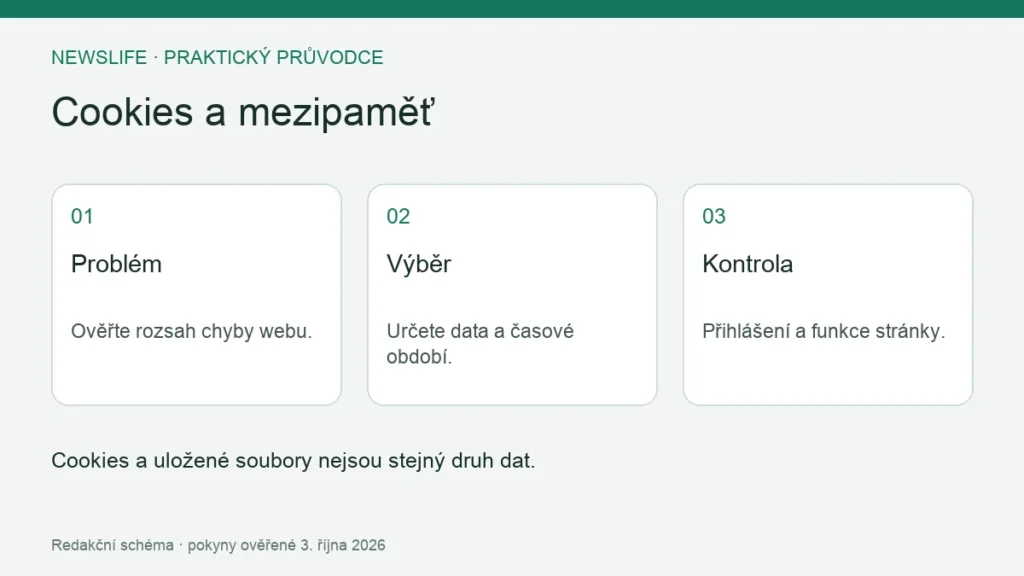
Cookies a mezipaměť: co smazat při potížích s webem a co tím nevyřešíte
Při potížích s webem nejdřív určete, zda chcete odstranit dočasné soubory, data konkrétního webu, nebo jiný typ údajů. Cookies, mezipaměť, historie a uložená hesla nejsou jedna položka. Před mazáním ověřte, že se umíte znovu přihlásit, a neuloženou práci dokončete nebo bezpečně uložte.
Stránka může selhávat kvůli vlastnímu výpadku, připojení, rozšíření nebo datům v prohlížeči. Hromadné odstranění všech údajů by vás mohlo odhlásit z více služeb, aniž vyřeší skutečnou příčinu. Postupujte od úzké kontroly k širšímu zásahu.
Rozlište základní typy údajů
| Položka | K čemu obvykle slouží | Co prověřit před odstraněním |
|---|---|---|
| Cookies a data webu | Stavu webové aplikace a některým preferencím | Možné odhlášení a obnovu nastavení |
| Mezipaměť neboli cache | Dočasně uloženým částem načítaného obsahu | Opětovné načítání a datové přenosy |
| Historie | Záznamu navštívených adres | Potřebné odkazy a případnou synchronizaci |
| Uložená hesla | Přihlášení k účtům | Jinou dostupnou kopii a přístup |
| Automatické vyplňování | Pohodlnému vkládání některých údajů | Které konkrétní informace odstraňujete |
Google v nabídce vymazání údajů o prohlížení popisuje oddělené kategorie a jejich účinky. Před potvrzením proto projděte zaškrtnuté položky i časový rozsah. Podoba nabídky se mezi počítačem a telefonem liší. Zdroj: Google Chrome, vymazání údajů.
Nejdřív ověřte rozsah potíží
Otevřete jiný známý web a zjistěte, zda připojení funguje. U problémové služby si poznamenejte adresu, čas a konkrétní hlášení. Pokud web nefunguje ani na jiném důvěryhodném zařízení, může být problém na jeho straně; smazání místních údajů jej neopraví.
Před obnovením stránky ověřte rozepsaný formulář. Do náhodné jiné služby nekopírujte citlivý obsah jen kvůli dočasnému uchování. Pokud lze pracovní dokument uložit přímo v určeném prostředí, použijte jeho schválený postup.
Zaměřte se na jeden web
Pokud problém patří konkrétní stránce, hledejte správu jejích dat nebo oprávnění v nastavení prohlížeče. Google rozlišuje správu cookies a souvisejících dat; může být vhodnější řešit jednu službu než celý profil. Ověřte, co vybraná akce skutečně zahrnuje. Zdroj: Google Chrome, správa cookies.
Poznamenejte si původní stav a měňte jednu věc. Potom otevřete stejnou stránku a zopakujte původní úkol. Pokud se musíte přihlásit, kontrolujte skutečnou adresu služby a dostupný druhý krok. Nesnažte se získat heslo přes novou nečekanou zprávu podpory.
Mezipaměť odstraňujte jako samostatnou volbu
Firefox ve svém návodu pro odstranění mezipaměti uvádí kontrolu vybrané kategorie, aby se neodstranila i jiná data. Obdobný princip platí při čtení nabídky svého prohlížeče: účel zásahu má odpovídat zaškrtnutým položkám. Zdroj: Mozilla, vymazání mezipaměti.
Po odstranění může první načtení znovu stahovat potřebný obsah. Pokud jste na omezeném mobilním připojení, počítejte s podmínkami datového tarifu. Pomalé první otevření po úklidu samo nepotvrzuje, že zásah selhal.
Cookies mohou souviset s přihlášením a funkcí
Zákaz některých cookies nebo změna výjimek může ovlivnit fungování webu. Google upozorňuje, že některé stránky potřebují cookies třetích stran pro konkrétní funkce. Neřešte potíž automaticky plošným povolením všech možností; prověřte konkrétní službu a dostupný rozsah. Zdroj: Google Chrome, nastavení cookies.
Přihlášení po mazání a smazané uložené heslo jsou různé situace. Odhlášený web může jen potřebovat nové přihlášení, zatímco odstraněná jediná kopie hesla je jiný problém. Před potvrzením širšího úklidu potřebujete vědět, které účty používáte a jak jejich přístup obnovíte.
Soukromé okno je srovnání, ne úplná diagnóza
Pokud ve svém prohlížeči použijete soukromé okno pro porovnání, počítejte s odlišným stavem přihlášení a dostupných funkcí. Rozdílný výsledek může pomoci zúžit další kontrolu, ale nepotvrzuje jednu konkrétní vadnou položku. Soukromý režim také nehodnoťte jako záruku důvěryhodnosti otevřeného webu.
Stejnou opatrnost vyžaduje vypínání rozšíření. U vlastního zařízení si nejprve zapište nastavení a u pracovního postupujte se správcem. Bezpečnostní ochranu neodstraňujte jen proto, že stránka doporučuje obecné vypnutí všeho.
Co mazání v prohlížeči neudělá
Odstranění místních dat samo není smazáním účtu, ukončením předplatného ani potvrzením odstranění obsahu ze serveru služby. Pro takový cíl použijte její vlastní správu účtu. U synchronizovaných údajů navíc ověřte popis dopadů v konkrétním prohlížeči před širší změnou. Zdroj: Google Chrome, účinky vymazání.
Časté otázky
Mám mazat všechno každý den?
Zvolte postup podle svého cíle. Pro konkrétní chybu dává smysl nejdřív omezená kontrola, ne pravidelný hromadný zásah bez důvodu.
Vymaže cache mé cloudové dokumenty?
Nelze zaměňovat dočasné soubory, místní data aplikace a obsah služby. Přečtěte účinek přesné zvolené akce a ověřte neuloženou práci.
Potíže s přístupem doplňuje záložní přihlášení k účtu. U síťové souvislosti použijte zásady práce na veřejné Wi-Fi.
Informace a odkazy byly ověřené 3. října 2026. Dostupné funkce a názvy nabídek se mohou lišit podle služby, zařízení a verze.
