
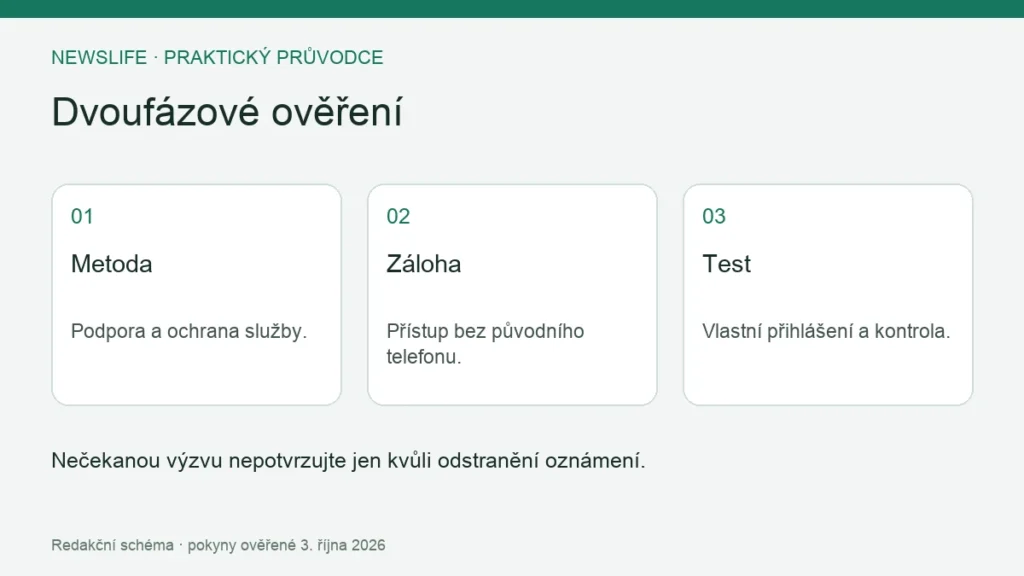
Dvoufázové ověření: jak vybrat metodu a připravit přístup bez telefonu
Dvoufázové ověření zapněte v oficiálním nastavení účtu a zároveň připravte dostupný záložní způsob přihlášení. Vyberte podporovanou metodu podle ochrany i použitelnosti, ověřte ji zkušebním přihlášením a neschvalujte požadavky, které jste sami nevyvolali. Ztráta jediného telefonu nemá znamenat ztrátu všech možností obnovy.
Účet může chránit heslo a druhý krok, případně jiný podporovaný způsob, například přístupový klíč. Dostupné volby i pojmy se mezi službami liší. Neodvozujte bezpečnost jen z počtu potvrzovacích obrazovek: zásadní je, co daná metoda skutečně ověřuje.
Začněte účty, na kterých závisejí ostatní
Sepište hlavní e-mail, správce hesel, cloud, pracovní přístup a další důležité služby. Hlavní e-mail bývá prostředkem obnovy jiných účtů, proto si zaslouží zvláštní pozornost. U každého záznamu si poznamenejte dostupnou metodu a kdo účet spravuje.
U pracovního či školního účtu nejprve ověřte pravidla správce. Nezakládejte sdílenou ověřovací metodu pouze v osobním telefonu jednoho pracovníka bez dohody o odpovědnosti a obnově. Účet používaný více lidmi může vyžadovat jiný způsob správy než běžné osobní přihlášení.
Metody mají různé podmínky a hranice
| Metoda | Co potřebujete | Co promyslet |
|---|---|---|
| SMS kód | Dostupné a správně nastavené číslo | Ztrátu SIM, změnu čísla a útoky na telefonní číslo |
| Kód v ověřovací aplikaci | Nastavenou aplikaci a příslušný záznam | Přenos, případnou synchronizaci a obnovu |
| Výzva v přihlášeném zařízení | Podporované zařízení a potřebné spojení | Odmítání nevyžádaných požadavků |
| Bezpečnostní nebo přístupový klíč | Podporu služby a kompatibilní klíč či zařízení | Záložní přístup a uložení klíče |
Google popisuje více metod a u přístupových a bezpečnostních klíčů zdůrazňuje ochranu před phishingem. Nelze z toho vyvozovat, že přepisovaný jednorázový kód má stejné vlastnosti. Volby posuzujte podle konkrétní služby a nepřidávejte metodu, jejíž obnovu neumíte zajistit. Zdroj: Google, dvoufázové ověření a metody.
Zapnutí na účtu Google jako konkrétní příklad
Otevřete svůj účet Google samostatně, přejděte do části Bezpečnost a přihlašování a vyhledejte dvoufázové ověření. Postupujte podle aktuálně nabízených kroků. U účtů organizace mohou dostupné volby určovat její pravidla. Zdroj: Google, zapnutí dvoufázového ověření.
Při nastavení si přečtěte, která metoda bude běžná a které další jsou povolené. Nespoléhejte na nastavení účtu, do kterého jste se omylem přepnuli. Před uložením ověřte adresu a po dokončení si poznamenejte, kdy a jak byl přístup kontrolován, bez zapisování tajných údajů do veřejných poznámek.
Záložní kódy uložte odděleně od jediného telefonu
Pokud služba nabízí záložní kódy, připravte je před nouzovou situací. Google uvádí jednorázové použití jednotlivého kódu a zneplatnění staré sady při vytvoření nové. Nenechávejte tedy několik neoznačených sad a nepočítejte s opakovaným použitím stejného kódu. Zdroj: Google, záložní kódy.
Uložení zvolte tak, abyste k němu měli přístup i bez původního zařízení a zároveň nebylo volně dostupné dalším lidem. Kopie na papíře i chráněný digitální soubor mají své podmínky. Nevkládejte kódy do chatu s podporou a před uložením si ujasněte, kdo k místu reálně má přístup.
Proveďte kontrolní přihlášení bez odříznutí účtu
Ponechte si jednu funkční přihlášenou relaci a vyzkoušejte nový přístup v dalším důvěryhodném prostředí. Sledujte, zda služba nabízí očekávanou metodu a zda umíte požadavek správně dokončit. Neodstraňujte všechny staré možnosti dřív, než je nový postup ověřený.
Zkontrolujte také správnost obnovovacího kontaktu a dostupnost záložní metody. Test bez telefonu může ukázat kruh závislostí: kód je v cloudu, ale cloud se otevře pouze pomocí právě chybějícího telefonu. Takovou situaci vyřešte při nastavování, nikoli po ztrátě přístroje.
Nečekaná výzva není úkol k dokončení
Výzvu potvrďte jen tehdy, když odpovídá vašemu vlastnímu přihlášení. Google u svých výzev rozlišuje povolení vlastního a zablokování nevyžádaného přístupu. Opakované klepání na potvrzení jen kvůli odstranění oznámení může dát cizímu člověku přístup. Zdroj: Google, potvrzovací výzvy.
Pokud požadavky pokračují, otevřete bezpečnostní přehled účtu vlastní cestou. Prověřte aktivitu a dostupné možnosti ochrany. U firemního přístupu kontaktujte správce. Údaje o poloze mohou být orientační; důležitá je i souvislost s tím, co jste sami právě dělali.
Před výměnou telefonu
Zkontrolujte přenos každé metody zvlášť a nové přihlášení otestujte před vymazáním původního přístroje. Přenos fotek nebo aplikací automaticky nepotvrzuje přenos všech ověřovacích údajů. Pokud přístup chybí, použijte příslušnou záložní cestu nebo oficiální obnovu. Google pro různé potíže popisuje odlišné možnosti. Zdroj: Google, řešení potíží s ověřením.
Časté otázky
Jsou dvě různá hesla dvoufaktorové ověření?
Samotný počet hesel nedokládá použití nezávislých typů ověření. Řiďte se podporovaným bezpečnostním nastavením služby.
Zaručí druhý krok úplnou ochranu?
Ne. Stále kontrolujte pravost služby, zařízení a schvalované akce. Přihlášení i obnova mají vlastní podmínky.
Jiný způsob přihlášení popisují přístupové klíče passkeys. Pokud přístroj už chybí, použijte postup při ztrátě telefonu.
Informace a odkazy byly ověřené 3. října 2026. Dostupné funkce a názvy nabídek se mohou lišit podle služby, zařízení a verze.
