
Jak bezpečně sdílet dokument v cloudu: příjemci, oprávnění a ukončení přístupu
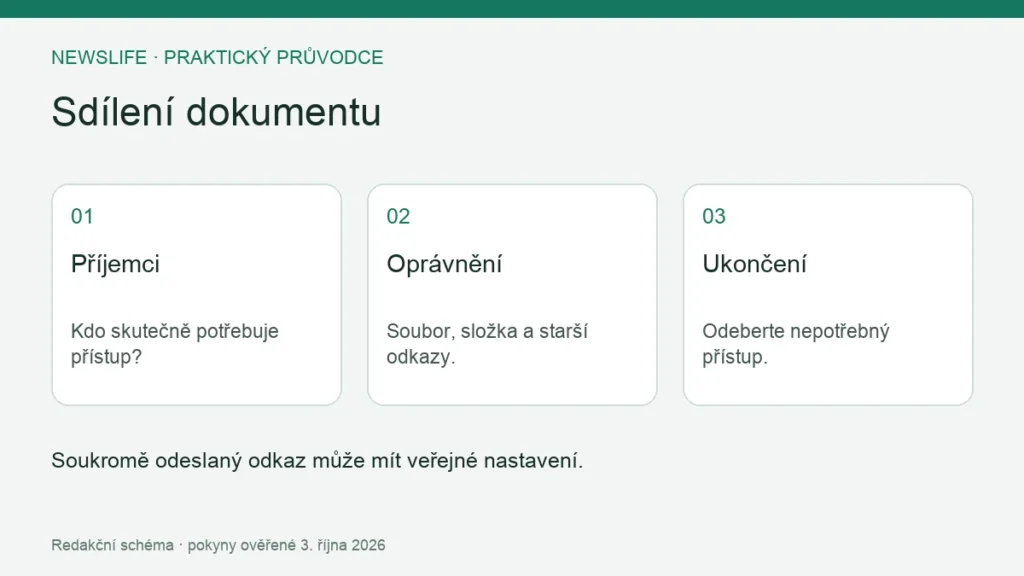
Dokument sdílejte s konkrétními příjemci a pouze s oprávněním potřebným pro jejich úkol. Před odesláním ověřte také nadřazenou složku a existující odkazy. Po skončení spolupráce přístup odeberte; tím však nezískáte zpět kopie, které si příjemci již pořídili.
Nejčastější problém není složitá funkce cloudu, ale nesoulad mezi záměrem a skutečným nastavením. Věta „posílám jen účetní“ nepomůže, pokud soubor současně leží ve složce sdílené s celým týmem nebo má platný veřejný odkaz.
Určete obsah a požadovanou činnost
Nejdřív otevřete přesnou verzi dokumentu. Projděte přílohy, listy tabulky, komentáře a další části, které mohou obsahovat něco navíc. Zvažte, zda příjemce potřebuje pracovní soubor, nebo stačí samostatný výstup určený pouze jemu. Samotné přejmenování na „pro klienta“ rozsah obsahu nezmění.
Potom určete činnost: přečíst, okomentovat, nebo přímo upravovat. Právo upravovat nepřidělujte automaticky každému, kdo požádá o odkaz. Při předávání citlivých pracovních dokumentů respektujte nastavení a postup organizace; osobní cloud nemusí být povoleným místem pro její data.
Vyberte nejmenší potřebné oprávnění
| Úkol příjemce | Vhodný výchozí přístup | Co ověřit zvlášť |
|---|---|---|
| Přečíst konečný dokument | Zobrazení | Možnost stažení a další kopie |
| Navrhnout změny | Komentáře, pokud je služba nabízí | Viditelnost stávajících komentářů |
| Pracovat přímo v dokumentu | Úpravy | Další sdílení a změny oprávnění |
| Veřejně číst určený materiál | Výslovně zvolený veřejný režim | Žádný neveřejný obsah ve stejné položce |
Disk Google rozlišuje čtenáře, komentátora a editora. Jeho nápověda také uvádí, že některé možnosti stahování či dalšího sdílení může řídit vlastník. Rozsah role proto posuzujte v nastavení svého souboru, nikoli jen podle názvu tlačítka. Zdroj: Google, role při sdílení.
Disk Google: konkrétní osoba a obecný přístup
V nabídce Sdílet zkontrolujte osoby i část Obecný přístup. U neveřejného dokumentu zvolte omezený přístup a přidejte správné adresy. U každé ověřte roli. Režim pro kohokoli s odkazem má odlišný rozsah než pozvánka konkrétnímu účtu. Zdroj: Google, sdílení souboru.
Zkontrolujte podobné adresy a to, zda posíláte soubor do pracovního, nebo osobního účtu příjemce. Pokud žádá přístup někdo jiný, nepotvrzujte žádost pouze proto, že časově navazuje na váš e-mail. Nejdřív přes známý kontakt zjistěte, zda skutečně patří zamýšlenému spolupracovníkovi.
Složka může rozšířit přístup k souboru
Google popisuje přebírání oprávnění ze sdílené složky. Omezení jednotlivého souboru proto nemusí vyřešit vyšší přístup z nadřazené složky; pro oddělení obsahu je potřeba vhodná složka s omezeným přístupem nebo jiná struktura. Zdroj: Google, sdílení složek.
Prakticky projděte umístění dokumentu a všechny cesty, které k němu vedou. Nezasahujte bez rozmyslu do společné týmové složky: změna jejího sdílení může ovlivnit práci dalších lidí. Pro jednotlivé předání bývá přehlednější vyhrazené místo s jasným vlastníkem a koncem spolupráce.
OneDrive: zkontrolujte nastavení odkazu
Microsoft nabízí sdílení odkazem i konkrétním lidem. V dialogu vyberte zamýšlené příjemce a nastavte zobrazení či úpravy. Dostupné možnosti závisejí na účtu a pravidlech organizace. Pouhé zkopírování odkazu nestačí, pokud jste předtím neověřili jeho rozsah. Zdroj: Microsoft, sdílení na OneDrivu.
Nezaměňujte nastavení nového odkazu s odstraněním všech starších přístupů. V přehledu správy přístupu prověřte existující osoby a odkazy. U pracovního účtu se na nedostupnou možnost ptejte správce; nepřesouvejte dokument automaticky do osobního účtu jen kvůli obejití omezení.
Ověřte výsledek očima příjemce
Požádejte zamýšleného příjemce, aby otevřel přesnou adresu pod určeným účtem a potvrdil, že má potřebnou roli. Pro neveřejný dokument můžete doplnit kontrolu bez přihlášení: obsah by se neměl volně zobrazit. Takový test ale neprověří všechny role, skupiny ani organizační přístupy.
Pro krátkou evidenci stačí název souboru, vlastník, příjemci, role, účel a datum další kontroly. Nepřidávejte do evidence samotná hesla. U opakované spolupráce si stanovte, kdo seznam udržuje; bez odpovědnosti zůstávají staré pozvánky snadno aktivní.
Ukončení přístupu a jeho hranice
Po předání zkontrolujte, zda původní potřeba sdílení trvá. Odeberte nepotřebné osoby a odkazy a ověřte stav souboru i složky. Ukončení přístupu řeší další otevírání původního dokumentu, nikoli automatické vymazání stažených souborů nebo snímků obrazovky u příjemce.
Časté otázky
Stačí poslat odkaz soukromým e-mailem?
Rozhodující je nastavení dokumentu. Soukromě odeslaná zpráva sama veřejný odkaz neomezí.
Zaručí zákaz stahování, že nikdo obsah nezkopíruje?
Ne. Omezení některých funkcí snižuje dostupné možnosti, nenahrazuje správný výběr příjemců a rozsahu obsahu.
Ochranu přihlášení doplňují přístupové klíče. Pro provozní souvislosti navazuje kyberbezpečnost malé firmy.
Informace a odkazy byly ověřené 3. října 2026. Dostupné funkce a názvy nabídek se mohou lišit podle služby, zařízení a verze.
