
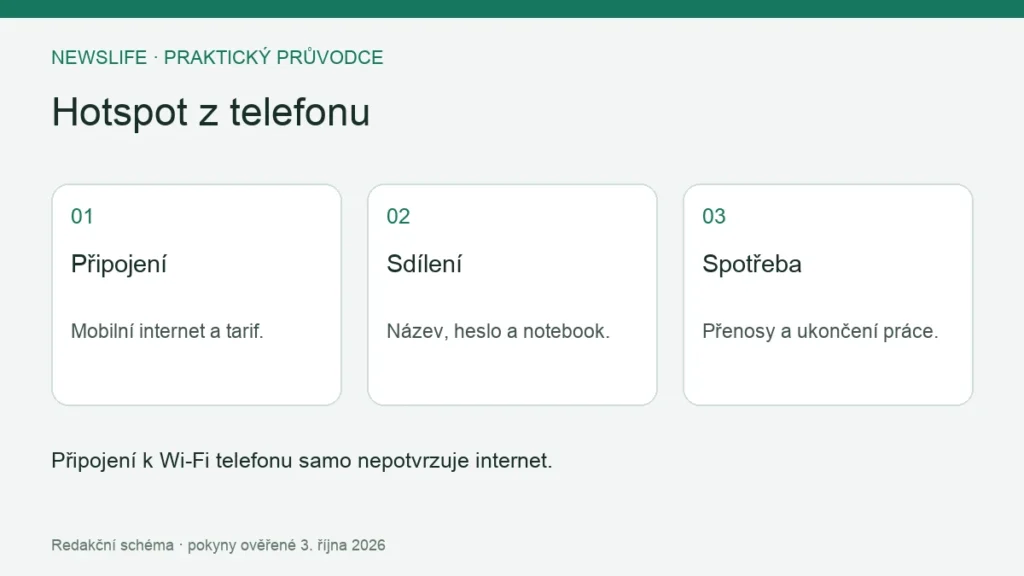
Hotspot z telefonu: jak připojit notebook a hlídat data, heslo i výdrž
Hotspot nastavte až po ověření funkčního mobilního připojení a podmínek svého tarifu. Zvolte známý název, vhodné heslo a připojte pouze potřebné zařízení. Po spojení ověřte skutečný internet, spotřebu dat a to, zda notebook nezačal velké přenosy na pozadí.
Hotspot vytváří cestu mezi notebookem a telefonem, telefon pak potřebuje dostupnou datovou službu. Připojení k Wi-Fi telefonu proto samo nepotvrzuje přístup k internetu. Při potíži je potřeba rozlišit tyto dvě části.
Co ověřit před zapnutím
| Oblast | Kontrola | Proč ji potřebujete |
|---|---|---|
| Mobilní připojení | Funguje internet přímo v telefonu? | Bez něj notebook běžně internet nezíská |
| Tarif | Podporuje sdílení a potřebný objem dat? | Podmínky se liší podle služby |
| Telefon | Má dostatek energie a vhodné podmínky provozu? | Je současně zdrojem připojení |
| Notebook | Které přenosy má nastavené automaticky? | Může spustit aktualizace nebo synchronizaci |
| Úkol | Potřebujete krátkou práci, nebo dlouhý videohovor? | Požadavky na stabilitu a data se liší |
Google upozorňuje, že operátor může tethering omezovat nebo zvlášť účtovat. Apple při nedostupném hotspotu doporučuje ověřit jeho podporu operátorem a tarifem. Nevyvozujte podmínky z přístroje jiného člena domácnosti. Zdroj: Google, sdílení připojení; Apple, podmínky hotspotu.
iPhone: osobní hotspot a heslo
Apple popisuje nabídku Osobní hotspot v nastavení, případně pod Mobilními daty. Pro běžné připojení jiného zařízení zapněte Povolit připojení ostatním a ověřte Heslo k Wi-Fi. Na notebooku potom vyberte správnou síť. Zdroj: Apple, připojení k osobnímu hotspotu.
Vlastní zařízení či rodinná skupina mohou mít odlišné možnosti automatického připojení. Nespoléhejte proto na obrazovku někoho, kdo používá jiný vztah účtů. Vyhledejte postup pro své použití a nepředávejte kvůli sdílení internetu heslo k hlavnímu účtu Apple.
Android: nabídku přizpůsobte výrobci
Google pro Android popisuje zapnutí hotspotu a připojení dalšího zařízení; podle přístroje může být dostupné i sdílení přes USB nebo Bluetooth. Názvy a rozsah nastavení se liší. U Wi-Fi hotspotu ověřte jeho jméno, dostupnou ochranu a heslo. Zdroj: Google, hotspot a tethering.
Po zapnutí připojte jedno zamýšlené zařízení a testujte základní práci. Pokud příslušná nabídka chybí, ověřte podporu telefonu a služby u výrobce či operátora. Neinstalujte neprověřený program jen proto, že slibuje obejít podmínky tarifu.
Notebook může přenášet data bez zjevné akce
Před začátkem zkontrolujte stahování aktualizací, cloudové složky a další velké přenosy. Pozastavte jen úlohy, jejichž účel a dopady znáte, a po práci je vraťte do potřebného režimu. U spravovaného notebooku respektujte pravidla organizace.
Otevření jednoho dokumentu nezaručuje nízkou spotřebu celé relace. Přístroj mohl předtím delší dobu čekat na připojení a nyní dohánět jiný obsah. Zaznamenejte výchozí spotřebu a po krátké práci zkontrolujte změnu v dostupném přehledu telefonu i u operátora.
Dvě úrovně potíží s připojením
| Situace | První ověření |
|---|---|
| Notebook síť nevidí | Zapnutí hotspotu, blízkost a správný název |
| Nelze se přihlásit | Přesné heslo a nastavení konkrétního zařízení |
| Připojeno, ale internet nefunguje | Mobilní internet přímo v telefonu a podmínky služby |
| Internet kolísá | Mobilní signál, souběžné přenosy a provoz přístroje |
U iPhonu Apple doporučuje postupné kontroly a opětovný test po každé změně. Širší reset síťových nastavení má další důsledky, proto jej nepoužívejte jako první automatický krok. Nejdřív se řiďte přesnou situací a návodem. Zdroj: Apple, potíže s hotspotem.
Heslo, připojená zařízení a konec práce
Heslo sdělte pouze zamýšlenému uživateli. Nenechávejte hotspot zbytečně přístupný a podle dostupných možností kontrolujte připojené přístroje. Pokud heslo znalo více lidí a nechcete další připojení, změňte jej a ověřte potřebné vlastní zařízení znovu.
Po práci odpojte notebook, ukončete dočasné sdílení a zkontrolujte výslednou spotřebu. Nezapomeňte obnovit pozastavenou pracovní synchronizaci na vhodném připojení. Při pravidelném používání sledujte také výdrž telefonu a zvažte, zda zvolené řešení odpovídá délce a významu úkolu.
Co hotspot sám nechrání
Vlastní sdílené připojení nepotvrzuje pravost otevřeného webu ani bezpečnost souboru. Stále používejte aktuální zařízení, známé služby a určenou ochranu pracovního přístupu. Bezpečnostní pravidla se neztrácejí tím, že místo hotelové sítě používáte svůj telefon.
Časté otázky
Je Wi-Fi hotspot bez datového přenosu?
Notebook je připojený přes Wi-Fi k telefonu, ale další cesta běžně používá mobilní data. Spotřebu ověřte v telefonu a u operátora.
Nahradí hotspot vždy pevné připojení?
Rozhodují signál, tarif, kapacita a potřebná stabilita. Otestujte svůj skutečný úkol, nikoli jen ikonu připojení.
Pro bezpečnost cestovního připojení navazuje veřejná Wi-Fi a ochrana přenosu. Při kratší výdrži telefonu použijte kontrolu spotřeby baterie.
Informace a odkazy byly ověřené 3. října 2026. Dostupné funkce a názvy nabídek se mohou lišit podle služby, zařízení a verze.
