
Pomalý telefon: jak odlišit síť, jednu aplikaci a problém celého zařízení
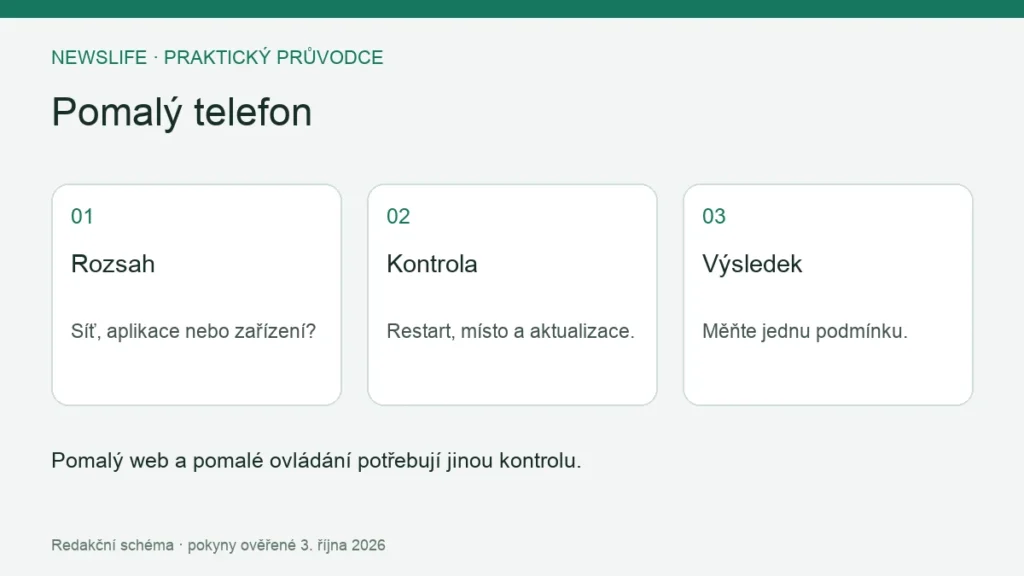
U pomalého telefonu nejdřív zjistěte, zda potíž postihuje připojení, jednu aplikaci, nebo také místní ovládání celého přístroje. Potom postupně ověřte restart, volné místo a dostupné aktualizace. Vymazání dat či tovární reset ponechte až na situaci s ověřenou obnovou a odpovídajícím návodem.
Slovo „pomalý“ může znamenat čekání na video, opožděnou klávesnici nebo nefunkční dotyk. Každý příznak potřebuje jinou kontrolu. Čím přesněji popíšete konkrétní činnost a okolnosti, tím méně náhodných zásahů budete dělat.
Proveďte tři jednoduchá srovnání
Vyzkoušejte místní funkci, například otevření nastavení, a potom úlohu závislou na síti. U problémové aplikace porovnejte jinou běžnou aplikaci. Nakonec při dostupnosti zkontrolujte stejnou online službu na jiném známém připojení; respektujte firemní pravidla a datový tarif.
| Co pozorujete | První směr kontroly | Co ještě není potvrzené |
|---|---|---|
| Místní ovládání funguje, online obsah čeká | Připojení a dostupnost služby | Závada samotného telefonu |
| Potíž má jen jedna aplikace | Její aktualizace, stav služby a data | Nutnost resetu celého zařízení |
| Pomalé jsou i místní nabídky | Zařízení, úložiště a systém | Jedna konkrétní příčina |
| Dotyk nereaguje v části obrazovky | Ovládání a případný technický problém | Běžná síťová pomalost |
Tabulka neurčuje diagnózu. Pomáhá zvolit další krok a popsat potíž podpoře. Zapište také, zda problém vzniká vždy, po delší práci nebo pouze na jednom místě.
Připojení zkontrolujte před úklidem telefonu
Apple upozorňuje, že aplikace využívající internet mohou působit pomalu kvůli síti, i když přístroj ukazuje silný signál. Proto má smysl ověřit jiné místo či známé připojení před zásahy do dat zařízení. Zdroj: Apple, síť a pomalý chod.
Pokud stejná služba nefunguje ani jinému zařízení, zkontrolujte její dostupnost. Nezaměňujte výpadek služby s nedostatkem operační paměti. Do záznamu napište typ připojení, čas, postiženou službu a to, zda místní nabídky stále reagují normálně.
Restart a jedna neodpovídající aplikace
Pro běžný restart použijte postup svého modelu. Pokud potíž patří jediné neodpovídající aplikaci, řešte nejdřív ji a její oficiální podporu. Apple i Google uvádějí postupy pro jednotlivé příznaky; neukončujte automaticky všechny programy každých několik minut. Zdroj: Apple, řešení pomalosti; Google, pomalý Android.
Před změnou ověřte neuloženou práci. Po restartu zopakujte stejnou činnost, která problém vyvolala. „Chvíli se to zdálo lepší“ je méně přesný výsledek než informace, že se konkrétní formulář znovu otevřel a šel uložit.
Volné místo a aktuální software
Projděte přehled úložiště a zkontrolujte, zda není téměř plné. Uvolňujte cíleně ověřené položky, ne náhodně všechna data. Google ve svém návodu zahrnuje kontrolu místa i aktualizací systému a aplikací. Přesné nabídky se liší podle výrobce. Zdroj: Google, základní kontroly.
U aktualizace si poznamenejte nainstalovanou verzi a ověřte běžný provoz po dokončení. Pokud se potíž objevila právě po změně, zapište časovou souvislost. Neinstalujte neznámý „urychlovač“ ze zprávy, která slibuje okamžité opravení všech problémů.
Vymazání dat aplikace má konkrétní důsledky
U Androidu je odstranění mezipaměti jiná akce než vymazání úložiště aplikace. Google uvádí, že vymazání úložiště trvale odstraní její data. Než tuto volbu použijete, zjistěte, zda máte potřebný obsah uložený jinde a zda se umíte znovu přihlásit. Zdroj: Google, data a mezipaměť.
Stejnou opatrnost vyžaduje odinstalování programu. U komunikační, bankovní nebo ověřovací aplikace může následovat samostatná obnova. Reinstalace bez znalosti účtu a dostupného druhého kroku může původní drobný problém rozšířit.
Specifické režimy řešte podle návodu
Google pro hledání problematické aplikace popisuje také bezpečný režim, jehož spuštění závisí na zařízení. Použijte jej jen podle výrobce a počítejte s dočasným omezením stažených aplikací. Ověřte, co budete v tomto režimu skutečně testovat. Zdroj: Google, diagnostika aplikací.
Pokud přístroj vykazuje technické poškození, opakovaná vypnutí nebo problém s dotykem, zaznamenejte tyto příznaky a řešte podporu. Další čištění souborů nemusí takovou potíž odstranit. Před servisem ověřte zálohy a podmínky předání.
Tovární reset až s plánem obnovy
Google upozorňuje, že tovární reset odstraňuje data telefonu. Než jej zvolíte, ověřte obsah záloh, přístup k účtu a obnovu jednotlivých potřebných aplikací. Obecné tvrzení „mám cloud“ není potvrzením, že se vrátí všechna místní data. Zdroj: Google, tovární reset.
Časté otázky
Musím hned kupovat nový telefon?
Nejdřív rozlište rozsah potíží a ověřte základní kroky. O další investici rozhodujte až s konkrétní příčinou a stavem podpory přístroje.
Je vysoký počet instalovaných aplikací sám diagnózou?
Ne. Důležitý je skutečný provoz, dostupné místo a konkrétní problém, který dokážete zopakovat.
Úklid popisuje návod pro plné úložiště. Při souběžné změně výdrže navazuje kontrola rychlého vybíjení.
Informace a odkazy byly ověřené 3. října 2026. Dostupné funkce a názvy nabídek se mohou lišit podle služby, zařízení a verze.
