
Plný disk ve Windows: jak uvolnit místo bez ztráty důležitých souborů
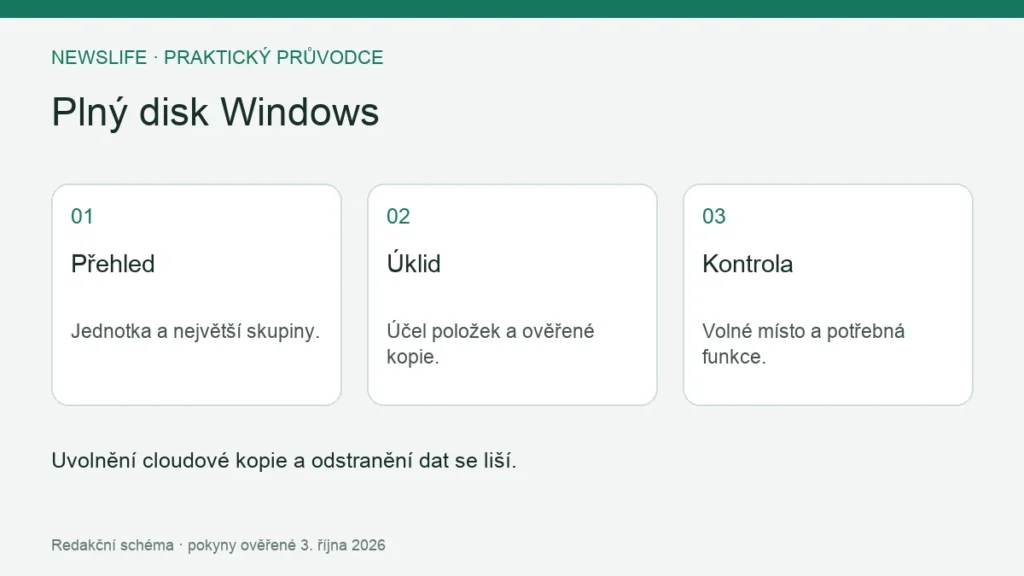
Při plném disku ve Windows nejdřív určete konkrétní jednotku a největší skupiny obsahu. Použijte přehled Úložiště a dostupná doporučení k vyčištění, ale před odstraněním položky ověřte její účel. Důležité soubory nejprve zajistěte a po každém kroku zkontrolujte získané místo i potřebnou funkčnost.
Kapacita disku, operační paměť a prostor v cloudu jsou různé věci. Nákup většího cloudového tarifu sám nepotvrzuje více volného místa na systémové jednotce. Podobně volný externí disk neznamená, že aktualizace už má potřebný prostor uvnitř počítače.
Začněte jednotkou a měřením
Otevřete Tento počítač v Průzkumníku a zjistěte dostupné místo na jednotkách. V Nastavení, Systém a Úložiště prohlédněte rozdělení obsahu. Microsoft popisuje přehled také pro další připojené jednotky. Zdroj: Microsoft, nastavení úložiště.
Poznamenejte výchozí stav a potřebný úkol: instalaci aktualizace, uložení videa nebo běžný provoz. Nevymýšlejte jednotnou cílovou kapacitu pro každý počítač. Potřebný prostor závisí na činnosti a konkrétní výzvě systému.
| Skupina | Co ověřit před změnou |
|---|---|
| Dočasné soubory | Přesné položky vybrané nástrojem |
| Stažené soubory | Zda tu nejsou jediné důležité dokumenty |
| Koš | Zda nepotřebujete něco obnovit |
| Aplikace | Účel, vlastní data a způsob odinstalace |
| Cloudová složka | Místní kopie, synchronizace a offline potřeba |
| Starší systémové soubory | Dopad na možnost návratu systému |
Doporučení k vyčištění projděte jednotlivě
Microsoft uvádí v části Úložiště nástroj Doporučení k vyčištění a kontrolu kategorií včetně dočasných, velkých či nepoužívaných souborů. Vyberte konkrétní položky a teprve potom potvrďte úklid. Nabídky mohou záviset na verzi systému. Zdroj: Microsoft, uvolnění místa.
Označení nepoužívaný není důkazem, že soubor nepotřebujete. Roční doklad můžete otevírat vzácně, přesto má význam. Při nejistotě prohlédněte obsah a zajistěte další kopii. Nevybírejte vše jen podle slibovaného součtu ušetřených gigabajtů.
Inteligentní úložiště nastavte podle své práce
Automatický úklid může průběžně řešit některé dočasné položky a koš. Před zapnutím projděte dostupná pravidla a jejich rozsah. Microsoft popisuje tuto funkci jako jednu z možností správy prostoru. Zdroj: Microsoft, Inteligentní úložiště.
Pokud používáte Stažené soubory jako pracovní archiv, nejprve změňte vlastní způsob ukládání. Název složky neznamená, že vše uvnitř je dočasné. Potřebné soubory přesuňte do promyšlené struktury s ověřenou kopií a poznamenejte jejich nové místo.
Aplikace odstraňujte jejich určeným postupem
U velkého programu ověřte, zda jej stále potřebujete, zda obsahuje vlastní data a jak se obnoví případná licence. Použijte nabídku odinstalace systému nebo postup výrobce. Ruční mazání jeho složek nemusí dosáhnout stejného výsledku.
U pracovního počítače se řiďte pravidly správce. Neodstraňujte ochranu, správu zařízení či synchronizační službu jen proto, že ji běžně neotevíráte. Pro konkrétní potíž popište dostupné místo a činnost, kterou potřebujete dokončit.
Cloudový obsah: uvolnění kopie není smazání
V synchronizované složce ověřte, zda chcete odebrat místní kopii, nebo soubor odstranit i ze služby. Pro práci bez internetu některé položky musí zůstat stažené. Po uvolnění prostoru je otevřete v odpovídajícím režimu a potvrďte, že jste zachovali potřebný obsah.
Modelový příklad: velká dokončená videa můžete uchovat v ověřeném archivu, ale podklady na zítřejší schůzku potřebujete dostupné v notebooku. Obě skupiny neřešte stejnou hromadnou akcí. Cílem je prostor pro další práci a dohledatelná data.
Když místo potřebuje Windows Update
Microsoft pro některé aktualizace popisuje použití externího úložiště podle nabídky systému. I tehdy může být nutné uvolnit část místa na interní jednotce. Řiďte se konkrétní výzvou a před použitím externího zařízení ověřte jeho důležitý obsah. Zdroj: Microsoft, místo pro aktualizace.
Dvě jednotky nejsou jeden prostor
Pokud jsou v počítači dvě jednotky, úklid druhé nepřidá kapacitu na první. Zaznamenejte proto písmeno a původní hodnotu přesně. Po přesunu většího souboru ověřte, odkud aplikace čte jeho novou kopii. Zástupce na ploše může stále odkazovat na původní umístění a další práce se pak zdá ztracená.
Kontrola po úklidu
Porovnejte stejnou jednotku s výchozím stavem. Vyzkoušejte potřebný dokument a původně blokovanou činnost. Pokud se prostor rychle znovu plní, sledujte kategorii a chybové hlášení; neopakujte bez rozlišení stejný úklid každý den.
Časté otázky
Mohu smazat libovolnou velkou systémovou složku?
Použijte určené nástroje a ověřte účel. Velikost sama neurčuje bezpečný zásah.
Nahradí přesun souboru zálohu?
Přesun mění umístění. Další obnovitelnou kopii ověřte samostatně.
Před úklidem připravte zálohu počítače. Cloudové položky rozlišuje návod k OneDrivu a offline souborům.
Informace a odkazy byly ověřené 3. října 2026. Dostupné funkce a názvy nabídek se mohou lišit podle služby, zařízení a verze.
