
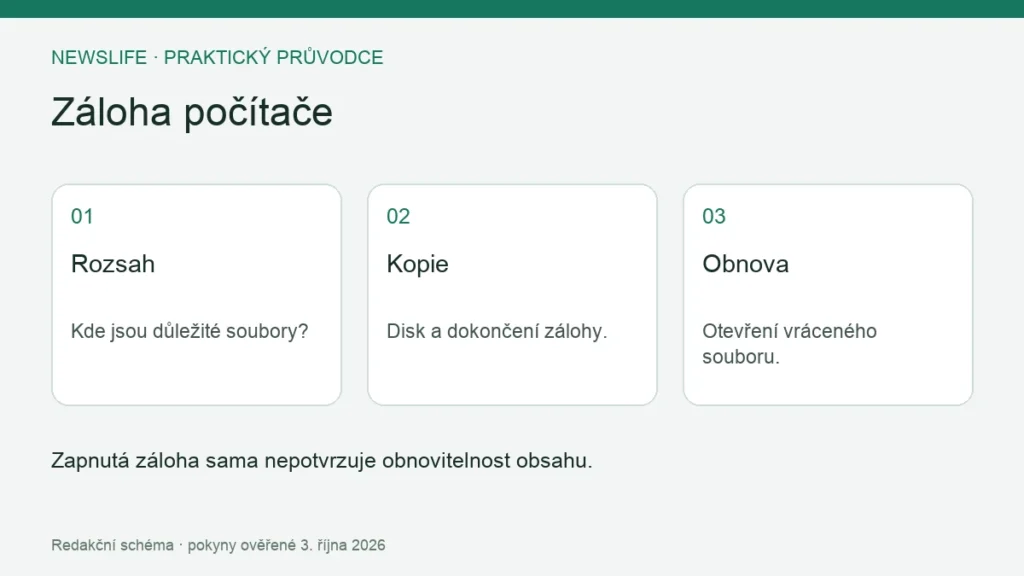
Jak zálohovat počítač doma: soubory, externí disk a zkouška obnovy
Zálohování počítače začněte seznamem důležitých dat a dokončete zkušební obnovou jednoho souboru. Zvolte nástroj pro svůj systém, ověřte zahrnuté složky a dostupný záložní disk. Rozlišujte kopii osobních souborů, synchronizaci cloudu a možnost obnovy celého počítače; každá řeší jinou potřebu.
Pro domácí použití často potřebujete zachránit fotografie, dokumenty a vlastní projekty. Část může být ve standardních složkách, jiná na ploše nebo ve zvláštním programu. Pouhý součet obsazeného místa neukáže, které položky jsou pro vás nenahraditelné.
Sepište, co skutečně potřebujete obnovit
Projděte Dokumenty, Obrázky, Plochu, stažené soubory a složky jednotlivých programů. Zjistěte také, zda aplikace uchovává data v samostatném souboru nebo je potřebujete exportovat jejím vlastním postupem. Zálohování složky nemusí automaticky zajistit použitelnost celé aplikace.
| Obsah | Co zjistit | Kontrolní výsledek |
|---|---|---|
| Dokumenty a fotografie | Skutečné umístění | Obnovený soubor se otevře |
| Vlastní projekty | Související soubory a export | Projekt lze použít potřebným programem |
| Cloudové položky | Lokální obsah nebo jen odkaz | Požadovaný obsah je dostupný v kopii |
| Nastavení a aplikace | Rozsah podpory nástroje | Máte konkrétní postup obnovy |
| Záložní úložiště | Připojení a dostupnost | Nová záloha skutečně dokončila práci |
Windows: Historie souborů
Microsoft popisuje Historii souborů pro ukládání verzí osobních souborů na externí jednotku či síťové umístění. V Ovládacích panelech otevřete Systém a zabezpečení a příslušnou možnost Historie souborů. Ověřte cílové úložiště a funkci zapněte podle návodu. Zdroj: Microsoft, Historie souborů.
Zkontrolujte zahrnuté knihovny a potřebné složky mimo ně. Tento postup neberte automaticky jako obraz celého systému se všemi instalacemi. Potřebujete-li obnovit celý počítač po výměně disku, vyhledejte zvlášť odpovídající řešení a podmínky obnovy.
Mac: Time Machine
Apple nabízí Time Machine s externím úložištěm. V podporovaných verzích macOS otevřete Nastavení systému, Obecné a Time Machine a přidejte záložní disk. Při přípravě může systém požadovat vymazání vybraného úložiště; jeho obsah proto nejprve ověřte. Zdroj: Apple, nastavení Time Machine.
Nevybírejte disk jen podle podobného názvu. Pokud obsahuje jedinou kopii jiných fotografií, před dalším krokem ji zajistěte jinam. Postup nastavení a nabídky přizpůsobte verzi systému a ověřte potřebný rozsah zálohy.
Kapacita disku a dokončení první kopie
Úložiště musí umožnit plánovaný rozsah a uchovávání potřebných verzí. Apple pro Time Machine doporučuje disk alespoň s dvojnásobnou kapacitou úložiště Macu. Toto doporučení není univerzální pravidlo pro každý zálohovací nástroj. Zdroj: Apple, kapacita záložního disku.
První záloha může přenášet velké množství obsahu. Ověřte její dokončení a čas posledního úspěchu. Při chybě zaznamenejte hlášení; označení zapnuto není potvrzením, že nová data už mají kopii.
Zkouška obnovy bez přepsání originálu
Vyberte běžný důležitý soubor, najděte jej v dostupné záloze a obnovte do jiného místa, pokud to nástroj umožňuje. Otevřete obnovenou kopii a porovnejte obsah. Nezačínejte test vymazáním původního souboru.
Microsoft u obnovy z Historie souborů popisuje možnost Obnovit do jiného umístění a upozorňuje na přepsání aktuální verze při běžné obnově. Před potvrzením kontrolujte cíl. Zdroj: Microsoft, obnova verzí.
Cloud a druhá kopie
Synchronizace udržuje obsah mezi místy v souladu; sama nedokládá oddělenou obnovitelnou historii pro každou situaci. Ověřte, které cloudové soubory jsou skutečně stažené a co váš zálohovací nástroj zahrnuje. Viditelná ikona může představovat položku dostupnou až po připojení.
Pro nenahraditelný obsah promyslete další kopii mimo stejné místo a zařízení. Ztráta počítače spolu s diskem v jedné brašně odstraní obě dostupné části. Vyberte uložení podle potřeby obnovy, soukromí a skutečné dostupnosti pro vás.
Malý kontrolní záznam
Do vlastní poznámky stačí uvést složku, datum poslední kopie a výsledek otevření obnoveného souboru. Údaje aktualizujte po změně umístění dat. Tak rozeznáte funkční rutinu od původního jednorázového nastavení.
Pravidelná kontrola
Poznamenejte poslední úspěch a datum zkoušky obnovy. Při přesunu složek, změně aplikace či výměně počítače znovu ověřte rozsah. Disk ponechaný dlouhodobě odpojený nezískává nové soubory jen proto, že je v systému uložený jako cíl.
Časté otázky
Stačí soubor přesunout na externí disk?
Přesun odstraní původní umístění. Pro další kopii potřebujete ověřený obsah alespoň na dalším vhodném místě.
Zálohuje každý nástroj všechny aplikace?
Ne. Rozsah ověřte v dokumentaci a u dat konkrétních programů.
Kopie z telefonu připravte podle návodu k záloze fotografií. Přístupy k souborům řeší bezpečné sdílení v cloudu.
Informace a odkazy byly ověřené 3. října 2026. Dostupné funkce a názvy nabídek se mohou lišit podle služby, zařízení a verze.
