
Soubory OneDrive bez internetu: jak připravit offline kopii a ověřit synchronizaci
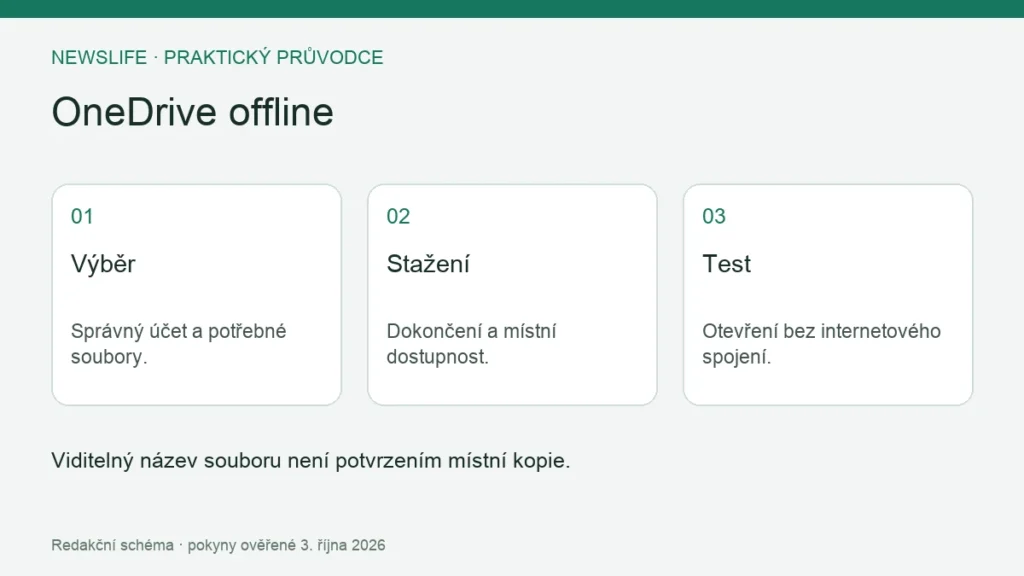
Pro práci s OneDrivem bez internetu předem stáhněte potřebné soubory a ověřte jejich otevření offline. Ve Windows zkontrolujte stav položek a dostupnou volbu Vždy ponechat na tomto zařízení. Počkejte na dokončení přenosu; název souboru v Průzkumníku sám nepotvrzuje místní kopii.
Funkce Soubory na vyžádání umožňuje vidět cloudový obsah bez trvalého stahování všeho. To šetří disk, ale před cestou nebo výpadkem potřebujete vybrat obsah, který musí zůstat dostupný. Návod se týká OneDrivu ve Windows; jiné aplikace a systémy mohou mít odlišné volby.
Rozlište tři stavy dostupnosti
Microsoft rozlišuje položky dostupné pouze online, místně dostupné soubory po stažení a obsah označený k trvalému ponechání v zařízení. Stav kontrolujte podle aktuální nabídky a ikony u položky. Neodvozujte jej jen z toho, že jste soubor někdy dříve otevřeli. Zdroj: Microsoft, Soubory na vyžádání.
| Otázka | Kontrola před odjezdem |
|---|---|
| Který účet? | Osobní nebo pracovní účet a správná složka |
| Jaký rozsah? | Dokumenty i všechny potřebné přílohy |
| Je staženo? | Stav souboru a dokončení přenosu |
| Je místo? | Dostatek prostoru na skutečné místní kopie |
| Funguje obsah? | Otevření souboru bez připojení |
| Co po návratu? | Dokončení synchronizace upravených souborů |
Vyberte potřebné soubory a stáhněte je
V Průzkumníku otevřete správnou složku OneDrive, vyberte potřebný obsah a použijte dostupnou volbu Vždy ponechat na tomto zařízení. Microsoft uvádí, že takový obsah se stáhne a zabere místo na počítači. Pro rozsáhlou knihovnu proto začněte výběrem konkrétní práce. Zdroj: Microsoft, místní dostupnost.
Pokud dokument odkazuje na další podklady, připravte je také. Prezentace s externím videem nebo tabulka závislá na dalším souboru může vyžadovat víc než jedinou staženou položku. Rozsah odvoďte od skutečného úkolu, ne od nejmenšího seznamu souborů.
Ověřte dokončení a správný účet
Podívejte se na stav aplikace OneDrive a případná hlášení. Pozastavený přenos, nedostupný účet nebo chybějící prostor mohou přípravu zastavit. Neodpojujte počítač jen proto, že se změnila první ikona ve složce s mnoha položkami.
U dvou účtů kontrolujte umístění i přihlášení. Podobný název složky nemusí znamenat stejnou knihovnu. Pokud váš pracovní správce omezuje místní stahování, popište potřebný úkol a řešte jej s ním; neobcházejte pravidla přes soukromé úložiště.
Zkušební práce bez připojení
Uložte rozpracované dokumenty, dokončete přenos a dočasně odpojte internet. Otevřete právě soubory, které budete potřebovat, a vyzkoušejte základní práci. Testujte na stejném počítači a ve stejném účtu jako během cesty.
Pro modelovou schůzku připravte prezentaci, vložená média a doprovodné PDF. Otevřete všechny tři skupiny. Funkční titulní snímek nepokrývá situaci, kdy video čeká na stažení. Po testu připojení obnovte a zkontrolujte, zda nezůstala nevyřešená chyba.
Uvolnit místo a odstranit soubor jsou různé akce
Microsoft vysvětluje, že přepnutí položky na dostupnost pouze online ji z OneDrivu neodstraňuje. Odstranění v synchronizované složce však může změnu přenést také do cloudu a ostatních zařízení. Před potvrzením si přečtěte přesnou akci. Zdroj: Microsoft, uvolnění místní kopie; synchronizace změn.
Neřešte plný disk hromadným smazáním obsahu OneDrivu. Nejprve určete, zda chcete jen uvolnit místní kapacitu, nebo obsah opravdu odstranit. Potřebné soubory pro další offline práci ponechte dostupné a výsledek znovu ověřte.
Po návratu zkontrolujte upravené soubory
Obnovte připojení a sledujte dokončení synchronizace. Pokud dokument měnil další člověk, ověřte výsledek v příslušné aplikaci a případné upozornění na konflikt. Nevydávejte poslední lokální uložení za potvrzení stejné verze v cloudu.
Pro důležitý dokument si poznamenejte název a umístění. Nezakládejte bez přehledu řadu souborů nazvaných finální, finální2 a poslední. Příjemce potřebuje vědět, kterou verzi má používat a kde je skutečně sdílená.
Krátký seznam pro opakované použití
Před další cestou stačí zkontrolovat tři položky: správný účet, dokončené stažení a úspěšné otevření bez sítě. Po větší změně složky test zopakujte. Nově přidaný soubor nemusí mít stejné nastavení jako dříve připravené podklady; kopie z minulého měsíce nepotvrzuje dostupnost dnešního dokumentu.
Časté otázky
Je seznam souborů potvrzením offline kopie?
Ne. Zkontrolujte stav a obsah otevřete bez připojení.
Je synchronizace totéž jako další nezávislá záloha?
Samotné přenášení změn nedokládá oddělenou obnovitelnou kopii pro každou situaci. Možnost obnovy ověřte zvlášť.
Obnovu řeší zálohování domácího počítače. Příjemce a oprávnění nastavte podle bezpečného sdílení dokumentů.
Informace a odkazy byly ověřené 3. října 2026. Dostupné funkce a názvy nabídek se mohou lišit podle služby, zařízení a verze.
