
Tiskárna je offline: jak rozlišit připojení, tiskovou frontu a chybný výběr
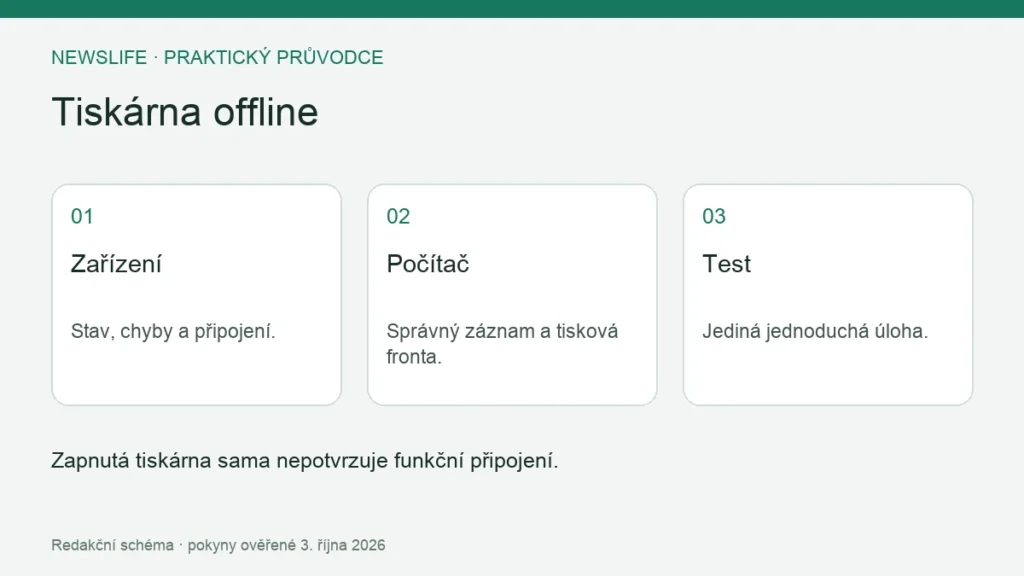
Při hlášení Tiskárna offline nejdřív ověřte správný tiskový záznam, stav zařízení a připojení. Pak prohlédněte tiskovou frontu a zkuste jedinou jednoduchou úlohu. Při řešení ve Windows použijte dostupnou diagnostiku; přeinstalaci ponechte až po základních kontrolách a ověření návodu pro konkrétní model.
Zapnutá tiskárna, připojení k síti a schopnost přijmout tisk z vašeho počítače jsou odlišné podmínky. Přístroj může mít vlastní chybu papíru, zatímco počítač posílá úlohu do starého záznamu. Postup potřebuje rozlišit tyto dvě části.
Co ukazuje samotná tiskárna
Prohlédněte displej a kontrolky podle návodu výrobce. Ověřte napájení, papír a případné hlášení. Pokud tiskárna podporuje vlastní zkušební stránku či kontrolu připojení, použijte její určený postup. Výsledek pomůže oddělit práci přístroje od komunikace počítače.
Restart proveďte podle výrobce a ne během zjevné aktualizace či jiné nedokončené servisní operace. Microsoft uvádí vypnutí a zapnutí mezi běžnými kontrolami offline tiskárny. Zdroj: Microsoft, offline tiskárna.
| Příznak | První ověření |
|---|---|
| Tiskárna hlásí vlastní chybu | Konkrétní hlášení a postup výrobce |
| Nefunguje žádný počítač | Přístroj a jeho dostupnost v síti |
| Nefunguje pouze jeden počítač | Výběr tiskárny, spojení a fronta |
| Selhává jeden dokument | Jednoduchá úloha z jiné aplikace |
| Úlohy zůstávají ve frontě | Správné zařízení a blokující záznam |
USB a síťová tiskárna potřebují jiné kontroly
U kabelového připojení ověřte kabel, port a skutečné spojení s daným počítačem. U síťové tiskárny zkontrolujte, zda je připojená k zamýšlené síti. Po změně routeru mohla zůstat u původního připojení.
Microsoft doporučuje u Wi-Fi tiskárny ověřit stejnou síť jako u zařízení. U pracovního připojení mohou dostupnost upravovat další pravidla správce. Viditelná ikona Wi-Fi na obou přístrojích sama nerozlišuje síť hostů a běžnou síť. Zdroj: Microsoft, síťové připojení.
Vyberte skutečnou tiskárnu ve Windows
Otevřete Nastavení, Bluetooth a zařízení, Tiskárny a skenery. Zkontrolujte název a záznam, do kterého úloha míří. Pokud vidíte více podobných položek, porovnejte jejich účel a připojení místo náhodného mazání.
Výchozí tiskárna a konkrétní volba v tiskovém dialogu se mohou lišit. Před odesláním jednoduchého testu přečtěte vybrané zařízení. Úloha odeslaná do tiskového PDF není pokusem o tisk na papír.
Prohlédněte frontu před dalšími pokusy
V nastavení dané tiskárny otevřete tiskovou frontu. Microsoft popisuje kontrolu správné tiskárny v seznamu. Podívejte se na čekající úlohy a jejich stav; opakované klepání na Tisk může jen vytvořit další kopie. Zdroj: Microsoft, tisková fronta.
Pokud rušíte úlohy, ověřte, které dokumenty tím odstraňujete a komu patří. U sdílené tiskárny může fronta zahrnovat práci dalších lidí. Po zrušení vlastního neúspěšného pokusu nechte jediný kontrolní dokument místo další hromady požadavků.
Porovnejte jednu jednoduchou úlohu
Vytiskněte krátký běžný dokument a ověřte výsledek na papíře. Jestli projde, ale původní rozsáhlé PDF ne, soustřeďte se na soubor a aplikaci. Jestli selže i základní úloha, řešte dostupnost a nastavení tiskárny.
Modelový postup: nejprve zjistíte, že vlastní test přístroje funguje. Potom ověříte správný síťový záznam a frontu počítače. Tak získáte konkrétní podklady pro další diagnostiku; počet nových neúspěšných pokusů sám nic nevysvětlí.
Před důležitým tiskem
Potřebujete-li více kopií dokumentu, po obnovení spojení nejprve vytiskněte jedinou stránku. Ověřte čitelnost, orientaci a skutečné zařízení, kde výstup vznikl. Teprve pak pošlete celý rozsah. Tím odhalíte i chybnou volbu tiskárny nebo nastavení ještě před vznikem mnoha nepotřebných stran.
Diagnostika a další zásahy
Microsoft pro Windows 11 uvádí poradce při potížích v aplikaci Získat pomoc a navazující kroky podle výsledku. Použijte postup pro svou situaci. Před změnou ovladače či odebráním tiskárny zaznamenejte model a dosavadní připojení. Zdroj: Microsoft, diagnostika.
Ovladače získávejte určenou cestou podle výrobce a systému. Neinstalujte obecný balíček nabízený reklamou na opravu všech tiskáren. U spravovaného zařízení předávejte správci konkrétní hlášení a výsledky základních testů.
Časté otázky
Mám tisk opakovat, dokud se něco neobjeví?
Nejprve prohlédněte frontu. Po obnovení spojení by se mohly vytisknout všechny čekající kopie.
Znamená zapnutá tiskárna funkční síť?
Ne. Napájení, připojení a tisk z vašeho zařízení ověřte zvlášť.
Digitální podklad připravte podle návodu ke skenování dokumentů. Dostupnost cloudového souboru řeší offline kopie v OneDrivu.
Informace a odkazy byly ověřené 3. října 2026. Dostupné funkce a názvy nabídek se mohou lišit podle služby, zařízení a verze.
