
Jak skenovat dokument mobilem do PDF: čitelnost, více stran a bezpečné odeslání
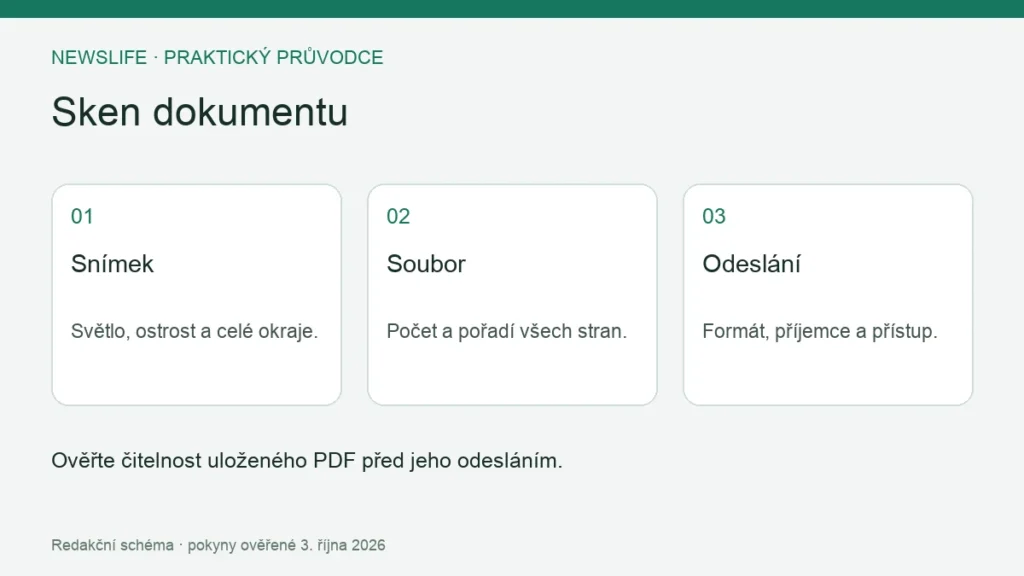
Pro sken dokumentu mobilem použijte funkci skenování, upravte hranice každé stránky a po uložení otevřete výsledné PDF. Zkontrolujte čitelnost, úplnost, pořadí a správné místo uložení. Před odesláním ověřte příjemce a jeho požadovaný formát; samotná fotografie papíru nemusí splnit zadání.
Návod řeší vytvoření čitelné digitální kopie. Požadavky na přijímaný dokument určuje konkrétní služba či příjemce. Pokud žádá zvláštní podobu, nevyvozujte její splnění pouze z přípony PDF.
Připravte papír, světlo a zadání
Položte dokument rovně a zvolte pozadí, na kterém jsou vidět jeho okraje. Omezte stíny ruky, odlesky a zakřivení stránky. U lesklého papíru může pomoci změna směru světla; nezačínejte úpravou barev, pokud základní snímek není ostrý.
Předem zjistěte, které strany příjemce potřebuje, zda i rub a jak velký soubor přijímá. Připravte pořadí listů. Při více dokumentech nespojujte automaticky vše do jednoho souboru; řiďte se účelem odeslání.
| Kontrola | Jak poznat použitelný výsledek |
|---|---|
| Okraje | Nic důležitého není mimo ořez |
| Čitelnost | Malé znaky jsou čitelné při přiblížení |
| Úplnost | Nechybí požadovaný rub ani další list |
| Pořadí | Stránky odpovídají původnímu dokumentu |
| Formát | Uložený soubor splňuje zadání příjemce |
| Sdílení | Přístup získá jen zamýšlený příjemce |
iPhone: skenování v Poznámkách
Apple popisuje otevření poznámky a volbu Skenovat dokumenty přes nabídku příloh. Zaměřte stránku, použijte automatické nebo ruční zachycení a upravte rohy. Můžete přidat další skeny a dokončit dokument. Názvy voleb přizpůsobte verzi systému. Zdroj: Apple, skenování dokumentů.
Po pořízení všech stran otevřete sken a zkontrolujte dostupné uložení či sdílení. Neposílejte omylem celou poznámku s jiným obsahem. Ověřte výsledný soubor a jeho název v místě, odkud jej budete skutečně přikládat.
Android: skenování v Disku Google
V mobilní aplikaci Disk Google otevřete funkci fotoaparátu a zachyťte dokument. Google popisuje úpravu ořezu a otočení, opakované pořízení i přidání stránky. Při dokončení zvolte název, dostupný formát PDF a umístění. Zdroj: Google, skenování na Disk.
Před uložením ověřte přihlášený účet a cílovou složku. Osobní a pracovní Disk mohou mít jiné příjemce a pravidla přístupu. Skenování dokumentu do cloudu je zároveň rozhodnutí o jeho umístění, ne jen úprava obrazu.
Ořez a filtry nesmějí skrýt obsah
Automatické rohy zkontrolujte na každé straně. Mohou zachytit jen část listu nebo zahrnout zbytečné okolí. Ořez upravte tak, aby zůstaly všechny potřebné údaje, označení strany a okrajové poznámky, pokud patří k dokumentu.
Filtr použijte pro čitelnost, potom porovnejte důležité znaky s papírem. Silné zesvětlení může zhoršit jemné písmo. Pokud se informace ztrácí, pořiďte lepší snímek místo dalších úprav stejného nečitelného podkladu.
Více stran: kontrolujte i uložení
Po dokončení otevřete celý soubor a projděte začátek, konec i každou stránku mezi nimi. Ověřte počet a pořadí; dvě podobné stránky mohou v náhledu vypadat stejně. Pro modelový třístránkový dokument zkontrolujte tři různé obsahy, nikoli jen tři miniatury.
Pokud má přijímající formulář limit velikosti, ověřte velikost výsledného souboru před odesláním. Případné zmenšení otestujte opět otevřením malého písma. Nejmenší soubor není výhra, pokud z něj příjemce nevyčte potřebné údaje.
Název souboru pomůže při další kontrole
Pro vlastní evidenci zvolte srozumitelný název, například datum a typ dokumentu. Do názvu veřejně sdíleného souboru nevkládejte zbytečné osobní identifikátory. Před přiložením otevřete přesně tento soubor, nikoli jinou podobnou verzi ze seznamu posledních položek. Tak zkontrolujete, že příjemce dostane úplnou kopii určeného dokumentu, a ne starší rozpracovaný sken.
Rozpoznaný text ověřte podle obrazu
Možnost hledání v PDF je užitečná, ale rozpoznávání může zaměnit číslice či znaky. Google popisuje ukládání prohledávatelných dokumentů; správnost konkrétního rozpoznaného údaje tím není potvrzená. Zdroj: Google, prohledávatelné skeny.
Při přepisování částky, čísla účtu nebo identifikátoru pracujte s viditelným dokumentem a pečlivou kontrolou. Pro opravu údajů neprovádějte změny, které by digitální kopii vydávaly za jiný původní dokument.
Časté otázky
Je fotka automaticky PDF?
Ne. Ověřte skutečně uložený formát a požadavky příjemce.
Mohu po odeslání papír vyhodit?
Tento návod neurčuje pravidla uchovávání originálů. Ověřte účel dokumentu a požadavky příjemce před jeho odstraněním.
Odkaz na soubor nastavte podle bezpečného sdílení dokumentů. Přístup fotoaparátu zkontrolujte v oprávněních aplikace.
Informace a odkazy byly ověřené 3. října 2026. Dostupné funkce a názvy nabídek se mohou lišit podle služby, zařízení a verze.
