
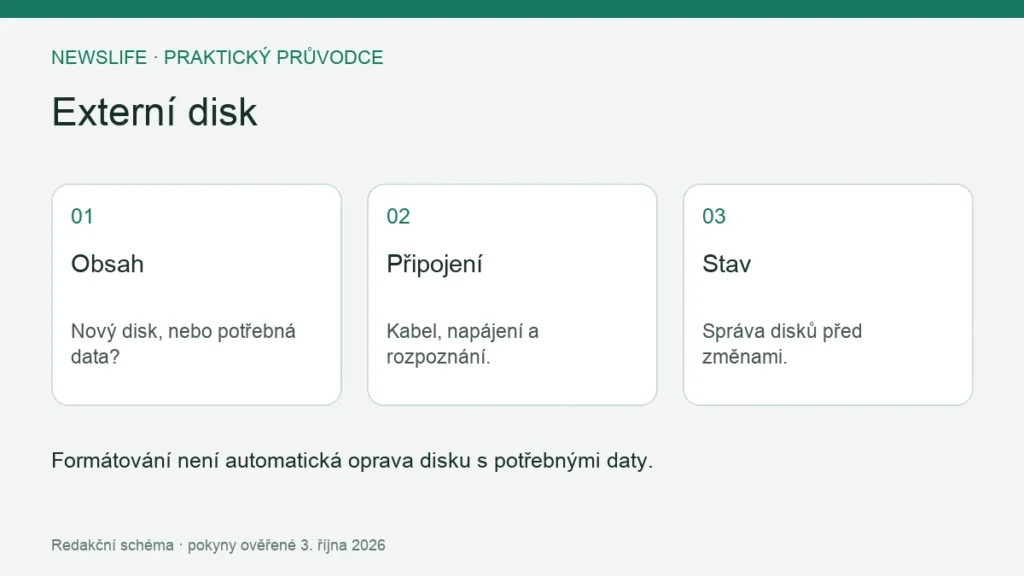
Externí disk se nezobrazuje ve Windows: první kontroly bez zbytečného mazání
Pokud se externí disk ve Windows nezobrazuje, nejdřív ověřte připojení a zjistěte, zda jej systém rozpoznává. Prohlédněte Správu disků a poznamenejte stav. U zařízení s potřebnými daty nepotvrzujte formátování či inicializaci jen proto, že je systém nabízí. Nejprve rozlište nový prázdný disk od problému dříve používaného úložiště.
Viditelnost ve správě systému, existující svazek a dostupný obsah v Průzkumníku představují různé úrovně. Disk nemusí být v běžném seznamu, přesto jej počítač rozpoznal. Naopak zvuk po připojení sám nepotvrzuje čitelný obsah.
Ujasněte si, co je na disku
Je nový, nebo na něm jsou fotografie a dokumenty? Máte jejich další ověřenou kopii? Poznamenejte, kdy disk fungoval naposledy a zda předtím došlo k odpojení během práce, pádu nebo změně počítače. Tato informace ovlivňuje vhodný další postup.
Pokud jde o jedinou kopii důležitých dat, oddělte potřebu obnovy od potřeby disk rychle zprovoznit. Postup pro přípravu nového úložiště nemusí zachovat stávající obsah. Nejdřív shromážděte stav, teprve potom rozhodujte o změně.
| Situace | První krok |
|---|---|
| Nový prázdný disk | Ověřit dokumentaci a požadovanou přípravu |
| Dříve používaný disk s daty | Poznamenat stav a dostupné kopie |
| Disk není rozpoznaný | Kontrola připojení, kabelu a napájení |
| Je ve Správě disků, ne v Průzkumníku | Stav svazku a případné písmeno jednotky |
| Systém nabízí formátování | Nejprve ověřit obsah a účel zásahu |
| Je fyzicky poškozený | Odborné posouzení podle významu dat |
Prohlédněte základní připojení
Ověřte kabel a napájení podle modelu. Pokud používáte rozbočovač, vyzkoušejte podporované přímé připojení. Změňte jednu podmínku a sledujte výsledek. Jiný známý funkční port či kabel může pomoci rozlišit cestu připojení od samotného zařízení.
Před odpojením zavřete používané soubory a postupujte podle běžného vysunutí, pokud je dostupné. Neprovádějte sérii rychlých odpojení během přenosu. Pro další kontrolu potřebujete jasný výsledek jednoho pokusu, ne množství souběžných změn.
Otevřete Správu disků pouze ke kontrole
Microsoft popisuje otevření Správy disků přes nabídku po kliknutí pravým tlačítkem na Start. Zkontrolujte seznam a porovnejte kapacitu, označení a stav hledaného zařízení. Pouhé otevření nástroje není pokynem k vytváření oddílů. Zdroj: Microsoft, Správa disků.
U více jednotek identifikujte správnou. Nepoužívejte písmeno z paměti jako jediné vodítko; na jiném počítači může být přiřazené odlišně. Pro podporu si poznamenejte zobrazené údaje, ale nezveřejňujte obsah osobních složek.
Nový disk a existující data vyžadují jiné rozhodnutí
Microsoft v návodu k inicializaci nových disků výslovně rozlišuje nový disk bez dat a již používaný disk, jehož obsah potřebujete zachovat. Inicializace není univerzální oprava chybějícího souboru. Zdroj: Microsoft Learn, inicializace nových disků.
Pokud na dříve funkčním disku systém žádá přípravu nebo formátování, nezaměňujte nabídku za potvrzení, že je prázdný. Stav může potřebovat jinou diagnostiku. Před zápisem na disk řešte dostupnost kopie nebo odbornou obnovu podle významu obsahu.
Svazek bez písmena a nepodporovaný obsah
Správa disků umožňuje mimo jiné správu svazků a písmen jednotek. Jestli je svazek rozpoznaný, ale v Průzkumníku chybí, zaznamenejte jeho stav a vyhledejte postup pro konkrétní situaci. Neodvozujte stejné řešení pro každý řádek nástroje. Zdroj: Microsoft, možnosti nástroje.
Disk používaný v jiném systému může mít odlišné podmínky čtení. Ověřte původ a potřebný formát u výrobce či správce. Pro přenos dat není vhodné automaticky vše přeformátovat: tím se řeší budoucí použití, nikoli zachování původního obsahu.
Pokud se obsah zpřístupní
Nejdřív otevřete potřebné soubory a zajistěte další ověřenou kopii. Úspěšné jednorázové připojení nepotvrzuje spolehlivost disku pro další dlouhodobé ukládání. Zaznamenejte, která změna pomohla, a podle potřeby řešte stav zařízení s podporou.
Modelový příklad: disk funguje přímo v notebooku, ale ne přes určitou dokovací stanici. To směřuje další kontrolu k propojení. Opačná situace, kdy selhává všude, vyžaduje jiné podklady. Výsledek nevyvozujte z jednoho náhodného portu.
Časté otázky
Mám potvrdit formátování?
Ne automaticky u disku s potřebnými daty. Nejprve ověřte jeho obsah, kopie a účel zásahu.
Znamená chybějící písmeno ztrátu všech dat?
Samotná viditelnost v Průzkumníku takový závěr nepotvrzuje. Zjistěte stav zařízení a svazku.
Další kopii připravte podle návodu k zálohování počítače. Nedostatek interního prostoru řeší úklid plného disku ve Windows.
Informace a odkazy byly ověřené 3. října 2026. Dostupné funkce a názvy nabídek se mohou lišit podle služby, zařízení a verze.
