
Druhý monitor ve Windows: zapojení, rozšíření plochy a kontrola obrazu
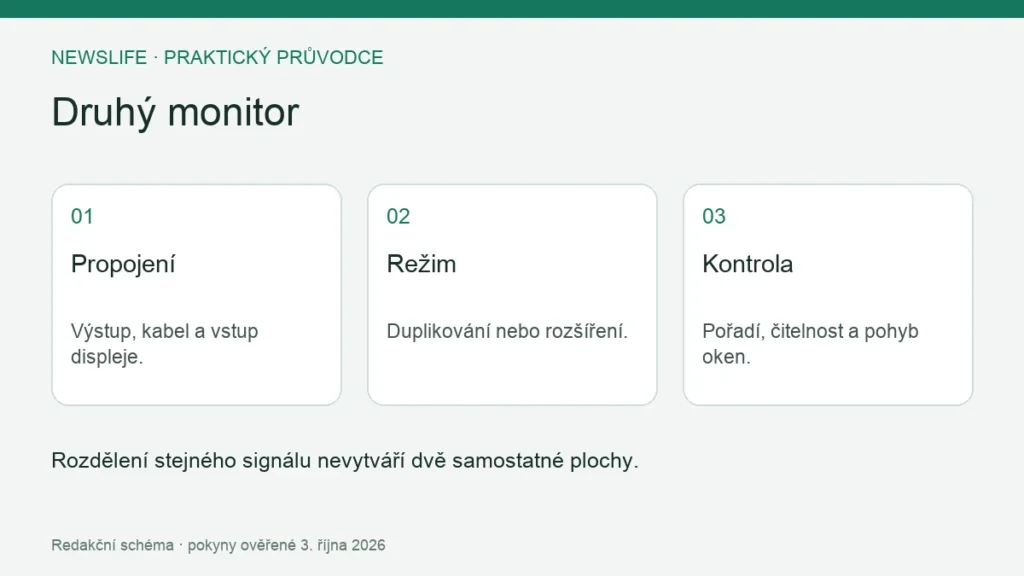
Druhý monitor nastavte po ověření podporovaného propojení notebooku, kabelu a displeje. Zkontrolujte vstup monitoru a ve Windows vyberte duplikování nebo rozšíření plochy. Potom uspořádejte obrazovky, ověřte čitelnost a vyzkoušejte pohyb oken. Samotný shodný tvar konektoru nezaručuje všechny potřebné funkce.
Pro prezentaci můžete chtít stejný obraz, pro práci s dokumentem a podklady dvě samostatné plochy. Než řešíte rozlišení, ujasněte si tento účel. Dvě obrazovky se stejným obsahem nejsou důkazem chyby, pokud je aktivní duplikování.
Připravte propojení podle zařízení
Ověřte video výstup počítače, vstup monitoru a případný adaptér či dokovací stanici. Potřebné vlastnosti hledejte v dokumentaci přesného modelu. Nabíjecí kabel nebo podobný port nemusí být určen pro zvolenou cestu obrazu.
Zapojte monitor, ověřte napájení a vyberte jeho odpovídající vstup. Při více konektorech na displeji nestačí, že je kabel zasunutý: nabídka monitoru může stále zobrazovat jiný zdroj. Nejprve otestujte jednu obrazovku přímo, pokud to sestava umožňuje.
| Potřeba | Kontrola |
|---|---|
| Stejný obsah pro posluchače | Duplikování a vhodná prezentace |
| Více prostoru pro vlastní práci | Rozšíření plochy a pořadí displejů |
| Obraz jen na externím monitoru | Režim druhé obrazovky |
| Čitelný text | Měřítko a rozlišení konkrétního displeje |
| Více externích monitorů | Podpora celé sestavy, ne jen počet zásuvek |
Windows + P: vyberte režim obrazu
Microsoft popisuje klávesovou zkratku Windows + P pro výběr hlavních režimů: pouze obrazovka počítače, duplikování, rozšíření a pouze druhá obrazovka. Zvolte režim podle úkolu. Při rozšíření můžete mezi displeji přesouvat okna. Zdroj: Microsoft, více monitorů.
Po změně přesouvejte jednoduché okno a sledujte, kde se objeví. Pro prezentaci zkontrolujte také nastavení samotné aplikace: její poznámky a promítaný obsah mohou být určeny pro různé displeje. Ověřte skutečný výsledek před příchodem posluchačů.
Identifikace a pořadí obrazovek
V Nastavení, Systém a Obrazovka použijte identifikaci displejů. Jejich obdélníky uspořádejte tak, aby odpovídaly poloze na stole, a změnu potvrďte. Microsoft doporučuje ověřit přechod ukazatele mezi obrazovkami. Zdroj: Microsoft, uspořádání displejů.
Když ukazatel odchází na opačné straně, než očekáváte, nejprve upravte pořadí. Neodpojujte kvůli tomu kabely. U monitoru nad notebookem potřebujete také odpovídající svislé uspořádání; jinak se přechod může zdát nefunkční.
Měřítko a rozlišení ověřujte po displejích
Vyberte v nastavení konkrétní obrazovku a zkontrolujte doporučené hodnoty a dostupné volby. Měřítko upravuje velikost prvků; rozlišení je jiný parametr. Rozhodujte podle čitelnosti skutečného dokumentu a možností zařízení.
Modelový příklad: notebook má malý displej a externí monitor velkou plochu. Nastavení vhodné pro jeden nemusí vyhovovat druhému. Vyzkoušejte text, okno aplikace a přechod mezi displeji. Jediný pohled na plochu bez otevřeného dokumentu neukáže celý pracovní výsledek.
Když druhý monitor nevidíte
Microsoft doporučuje kontrolu propojení, režimu zobrazení a základní testy hardwaru. Ověřte vstup, kabel a pokud možno jiný známý funkční způsob připojení. V nastavení můžete použít dostupnou detekci dalšího displeje. Zdroj: Microsoft, potíže s externím monitorem.
Měňte vždy jednu část a výsledek zaznamenejte. Funguje-li monitor přímo, ale ne přes dok, řešte tuto cestu. Jestli selže jen konkrétní kabel, nevyvozujte závadu celého notebooku. Pro podporu připravte přesné modely a použitou kombinaci.
Rozbočovač a více samostatných ploch
Microsoft upozorňuje, že rozdělení jednoho videosignálu duplikuje stejný obsah, místo aby vytvořilo dvě nezávislé plochy. Počet podporovaných monitorů ověřte u výrobce počítače a příslušenství. Zdroj: Microsoft, více externích displejů.
Nový adaptér vybírejte až po zjištění, která vlastnost stávající sestavě chybí. Jinak můžete získat další konektor, který přenáší stejně omezený signál. Potřebný počet displejů a jejich režim určete před nákupem.
Ověřte běžný návrat k práci
Pokud notebook pravidelně odpojujete, vyzkoušejte také jednu běžnou relaci po opětovném připojení. Zkontrolujte umístění oken a vybraný displej prezentace. Poznamenejte funkční kombinaci portu a kabelu. Při další potíži tak porovnáte skutečnou změnu sestavy, místo abyste znovu hledali základní zapojení od začátku.
Časté otázky
Proč mají oba monitory stejný obraz?
Ověřte duplikování a podporu propojení. Pro samostatná okna potřebujete rozšíření.
Stačí shodný konektor?
Ověřte podporu obrazu a parametry celé cesty v dokumentaci zařízení.
Dokumenty pro schůzku připravte podle offline dostupnosti v OneDrivu. Před většími zásahy ověřte zálohy počítače.
Informace a odkazy byly ověřené 3. října 2026. Dostupné funkce a názvy nabídek se mohou lišit podle služby, zařízení a verze.
