
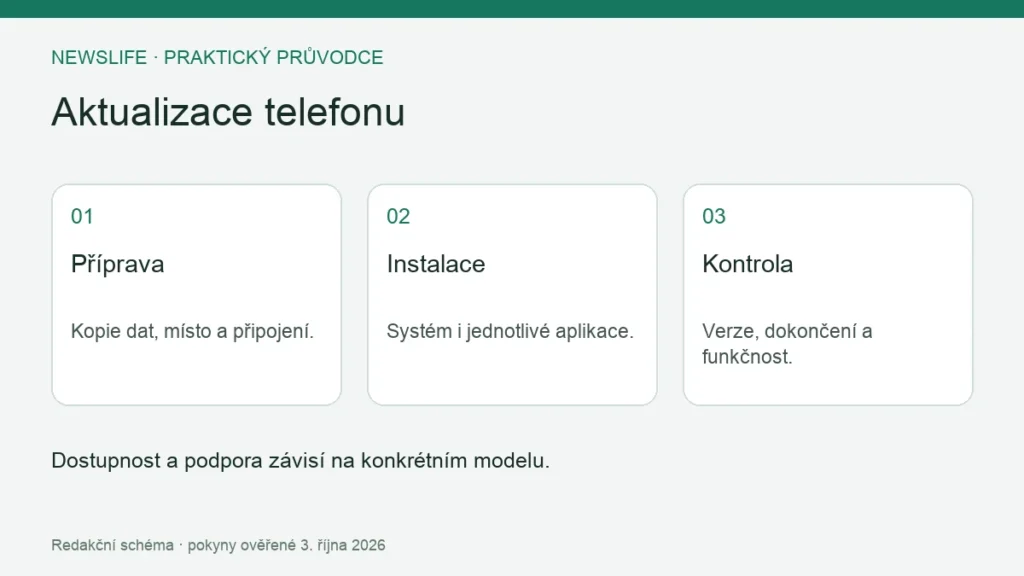
Jak aktualizovat telefon a aplikace: příprava, instalace a kontrola podpory
Telefon aktualizujte přes jeho oficiální nastavení a aplikace přes příslušný důvěryhodný obchod nebo správu organizace. Před instalací ověřte zálohu, přístup k účtům, napájení a volné místo. Po dokončení zkontrolujte nainstalovanou verzi a běžné funkce; systém a aplikace mají samostatné aktualizace.
Oznámení na webu s nápisem „telefon je zastaralý“ není dokladem dostupné systémové aktualizace. Nabídku otevřete vlastní cestou v zařízení. U pracovního telefonu respektujte správu organizace a neobcházejte omezení instalací do osobního účtu.
Rozlišujte, co se aktualizuje
| Vrstva | Kde obvykle kontrolovat | Co její aktuálnost nepotvrdí |
|---|---|---|
| Operační systém | Nastavení aktualizace softwaru zařízení | Verzi každé jednotlivé aplikace |
| Aplikace | Obchod nebo schválenou správu aplikací | Bezpečnostní podporu celého modelu |
| Další systémové komponenty | Příslušné informace v nastavení | Úplnou aktuálnost všech vrstev |
| Spravované pracovní prostředí | Postup organizace a informace správce | Volnost měnit konfiguraci bez dohody |
Google v informacích Androidu odlišuje verzi systému, bezpečnostní aktualizaci a stav systému Google Play. Jediné číslo verze tedy nemusí odpovědět na všechny otázky. Zdroj: Google, verze a aktualizace Androidu.
Pět kontrol před instalací
- Zjistěte model a současnou verzi systému.
- Ověřte poslední použitelnou zálohu potřebných dat.
- Zkontrolujte přihlášení a záložní ověřovací metody.
- Připravte napájení, spojení a potřebné volné místo podle výrobce.
- Vyberte čas, kdy přístroj nemusí bez přerušení plnit důležitý úkol.
Záloha má být ověřená, nikoli pouze zapnutá funkce bez dokončeného přenosu. U důležitých fotografií otevřete kopii a u pracovních aplikací zjistěte požadovaný způsob obnovy. Nezačínejte velkou změnu těsně před cestou, pokud přístroj potřebujete pro vstupenku nebo potvrzování účtu.
iPhone: systém otevřete přes nastavení
Apple pro bezdrátový postup uvádí zálohu, připojení k napájení a Wi-Fi a nabídku Nastavení, Obecné, Aktualizace softwaru. Zde se zobrazí dostupná nabídka pro zařízení. Instalaci dokončete podle pokynů na obrazovce. Zdroj: Apple, aktualizace iPhonu a iPadu.
Pokud se aktualizace nenabízí nebo nedaří, zapište přesné hlášení. Neřešte každou chybu smazáním telefonu. Apple mezi možné důvody řadí kompatibilitu, místo a podmínky přenosu; odpovídající další postup je potřeba vybrat podle konkrétní situace. Zdroj: Apple, potíže s aktualizací.
Android: postup a dostupnost závisejí na modelu
V nastavení hledejte aktualizaci softwaru a informace o telefonu. Google upozorňuje, že harmonogram se liší podle výrobce, zařízení a operátora; některé starší modely novější verze nepodporují. Přesný postup i stav podpory ověřte u výrobce svého modelu. Zdroj: Google, dostupnost aktualizací.
Rozlišujte dokončené stažení a aktivaci po instalaci či restartu. Po skončení znovu otevřete informace o verzi. Pokud máte více přístrojů, nečekejte stejnou nabídku jen proto, že používají stejnou značku nebo obecný název systému.
Aplikace zkontrolujte samostatně
Na iPhonu otevřete App Store, svůj profil a nabídku aktualizací. Apple zde popisuje aktualizaci jedné aplikace i všech dostupných. U Androidu Google Play nabízí Spravovat aplikace a zařízení a ruční či automatické aktualizace. Názvy a podoba nabídek se mohou měnit. Zdroj: Apple, aktualizace aplikací; Google Play, aktualizace aplikací.
Automatický režim nastavte podle připojení a datového tarifu. Google upozorňuje i na možnost nových oprávnění po aktualizaci. Pokud se funkce mění, ověřte, zda požadovaný přístup dává pro používaný úkol smysl; nepotvrzujte vše pouze kvůli rychlému dokončení.
Kontrola po dokončení
Vyzkoušejte hovor, potřebné připojení a jednu či dvě důležité aplikace. Zkontrolujte dostupnost dokumentů a přihlášení. U potíže si zapište konkrétní příznak a nainstalovanou verzi; další krok vybírejte podle něj místo opakované hromadné instalace.
Některé činnosti po systémové změně mohou ještě pokračovat na pozadí. Krátké pozorování těsně po instalaci proto oddělte od trvalého problému. Neznamená to ignorovat chybové hlášení; znamená to pracovat s podmínkami uvedenými výrobcem a s časovým záznamem.
„Žádná aktualizace“ a konec podpory
Výsledek hledání potvrzuje jen nabídku v daném okamžiku. Pro stav bezpečnostní podpory potřebujete informace výrobce ke konkrétnímu modelu. Rozlišujte podporu hlavních verzí, bezpečnostních oprav a požadavky jednotlivých používaných služeb. Obecné stáří telefonu samo přesný termín neurčuje.
Časté otázky
Stačí aktualizovat aplikace?
Ne. Systém a aplikace kontrolujte odděleně, stejně jako dostupné bezpečnostní informace.
Musím použít odkaz z příchozí zprávy?
Pro běžnou kontrolu otevřete oficiální nastavení nebo obchod vlastní cestou. Nečekaný odkaz není nutnou součástí postupu.
Přípravu doplňuje bezpečné uvolnění místa. Při změně chování zařízení navazuje diagnostika pomalého telefonu.
Informace a odkazy byly ověřené 3. října 2026. Dostupné funkce a názvy nabídek se mohou lišit podle služby, zařízení a verze.
