
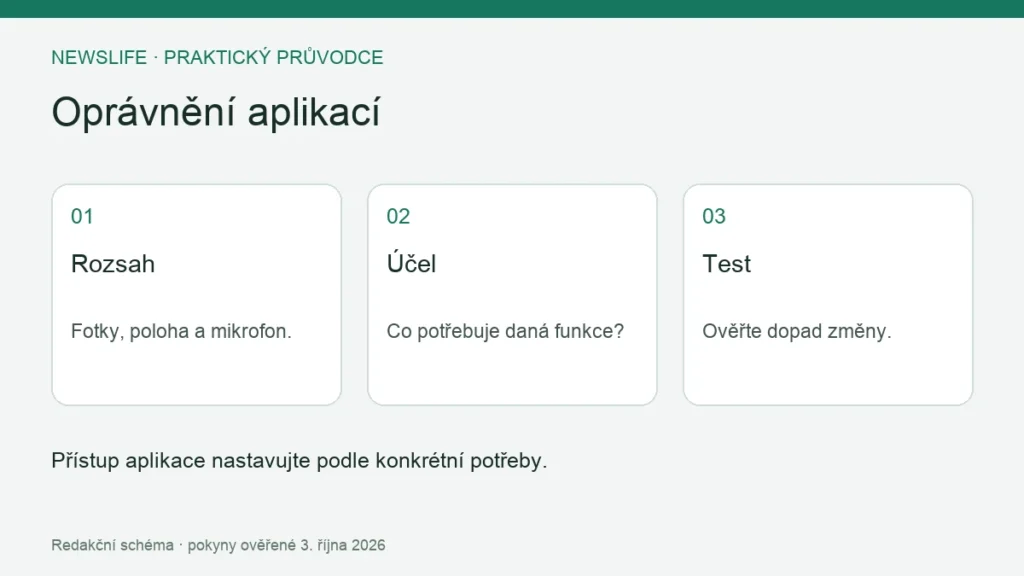
Oprávnění aplikací: jak zkontrolovat přístup k fotkám, poloze a mikrofonu
Oprávnění aplikací kontrolujte podle funkce, kterou od každé aplikace skutečně potřebujete. Zjistěte, k čemu má přístup, omezte rozsah tam, kde to systém nabízí, a potom ověřte důležitou funkci. Odebrání místního oprávnění není totéž jako smazání účtu nebo dříve odeslaných dat.
Žádost o přístup není automaticky důkazem zneužití. Program pro videohovor může potřebovat mikrofon, ale nepotřebuje každý dostupný přístup pro každou činnost. Rozhodujte podle účelu, důvěryhodnosti aplikace a konkrétního nastavení.
Projděte aplikace i jednotlivé kategorie
Začněte programy, které často používáte nebo jste nedávno instalovali. U každého si napište jeho účel a potřebnou funkci. Pak projděte kategorie, například polohu, fotografie a mikrofon. Druhý pohled může odhalit zapomenutou aplikaci, kterou byste při kontrole jen aktuální plochy přehlédli.
| Přístup | Otázka před povolením | Co ověřit po omezení |
|---|---|---|
| Fotoaparát a mikrofon | Potřebuji nyní snímat obraz nebo zvuk? | Volání, nahrávání či skenování |
| Fotografie | Stačí vybrané položky, pokud je volba dostupná? | Nahrání konkrétního snímku |
| Poloha | Potřebuje ji tato činnost a v jakém rozsahu? | Navigaci a hledání míst |
| Kontakty | Má aplikace používat celý adresář? | Výběr lidí a související funkce |
| Oznámení | Které zprávy opravdu potřebuji dostávat? | Důležité upozornění a jeho kanál |
Android: nastavení jedné aplikace
Google popisuje cestu Nastavení, Aplikace, vybraná aplikace a Oprávnění. Uvidíte povolené i zakázané položky a dostupné volby. Podle typu a verze mohou zahrnovat přístup při používání, opakovaný dotaz nebo zákaz. Není nutné, aby každý telefon nabízel všechny stejné možnosti. Zdroj: Google, změna oprávnění.
Po změně spusťte činnost, kvůli které aplikaci máte. Pokud například nefunguje pořízení snímku, ověřte souvislost s fotoaparátem. Nevracejte automaticky všechny původní přístupy. Povolit potřebnou funkci a povolit vše jsou různá rozhodnutí.
Android: přehled podle typu
Správce oprávnění umožňuje kontrolovat aplikace podle kategorie přístupu. Google uvádí i nastavení nepoužívaných aplikací a možnosti omezení aktivity. Dostupné nabídky ověřte ve svém systému a u výrobce; nespoléhejte jen na popis jiného modelu. Zdroj: Google, přehled oprávnění.
Než změníte nastavení nepoužívané aplikace, zjistěte, zda nemá důležitou občasnou roli. Program pro ověření účtu může být otevíraný méně než sociální síť, přesto potřebujete jeho dostupnost. Kontrolu proto spojte s přehledem potřebných účtů.
iPhone: informace a soukromí v nastavení
Apple nabízí řízení přístupu aplikací k informacím v části Soukromí a zabezpečení. Vyberte příslušnou kategorii a zkontrolujte zobrazené aplikace; konkrétní možnosti a umístění závisejí na verzi. Pro různé druhy informací může být rozsah přístupu odlišný. Zdroj: Apple, řízení přístupu k informacím.
Pokud potřebujete poslat jeden obrázek, prohlédněte dostupný výběr položek nebo omezený přístup. Nedávejte celé knihovně širší oprávnění jen proto, že je to první nabídnutá volba. Potom ověřte, že zamýšlený soubor šel vybrat a odeslat správné osobě.
Poloha: ověřte účel i časový rozsah
Rozlišujte požadavek během používané funkce a přístup mimo ni. Pokud systém nabízí přesnou a přibližnou polohu, vyberte podle úkolu. Google k poloze vysvětluje dostupná nastavení i informace o deklarovaném sdílení; tyto údaje nenahrazují vlastní rozhodnutí o potřebném přístupu. Zdroj: Google, přístup a sdílení polohy.
Při navigaci může příliš omezený přístup změnit funkčnost, zatímco pro jinou činnost může stačit menší rozsah. Ověřte konkrétní použití. Nevyvozujte ze zobrazené polohy na mapě automaticky, že ji všechny ostatní aplikace používají stejným způsobem.
Požadavek na zvláštní přístup řešte samostatně
Instalace programu nebo změna omezeného nastavení může mít širší důsledky než povolení jedné fotografie. Google upozorňuje, že škodlivé aplikace mohou žádat změny, které ohrožují zařízení nebo data. Pokud vás k nim vede nečekaná zpráva či údajná podpora, zastavte se a ověřte zdroj. Zdroj: Google, omezená nastavení.
U spravovaného pracovního telefonu kontaktujte správce. Nedostupnou volbu neřešte odstraněním správy nebo neprověřenou instalací. Potřebujete-li funkci pro práci, popište úkol a chybové hlášení; správce může určit odpovídající schválený postup.
Oprávnění, účet a již odeslaná data
Zákaz místního přístupu nemá automaticky stejný účinek jako odstranění dat ze služby. Pokud chcete ukončit používání aplikace, prověřte také její účet, uložený obsah a dostupnou žádost o odstranění podle poskytovatele. Odinstalování samo není potvrzením, že celý vztah skončil.
Pro pravidelnou kontrolu stačí krátký seznam aplikací, jejich účelu a dostupných přístupů. Nezapisujte do něj hesla. Kontrolu zopakujte při významné změně funkcí nebo nové žádosti o přístup, ne až při prodeji telefonu.
Časté otázky
Mám zakázat všechno?
Ne bez rozlišení. Zvolte nejmenší rozsah, se kterým potřebná a důvěryhodná funkce funguje.
Smaže odebrání fotek aplikaci již nahrané snímky?
Nepředpokládejte to. Přístup k zařízení a obsah již uložený u služby kontrolujte samostatně.
Pro rozsah přístupu k souborům navazuje sdílení dokumentů v cloudu. Při ukončení používání ověřte také případné předplatné.
Informace a odkazy byly ověřené 3. října 2026. Dostupné funkce a názvy nabídek se mohou lišit podle služby, zařízení a verze.
