
Rozšíření prohlížeče: jak zkontrolovat oprávnění a najít příčinu potíží s webem
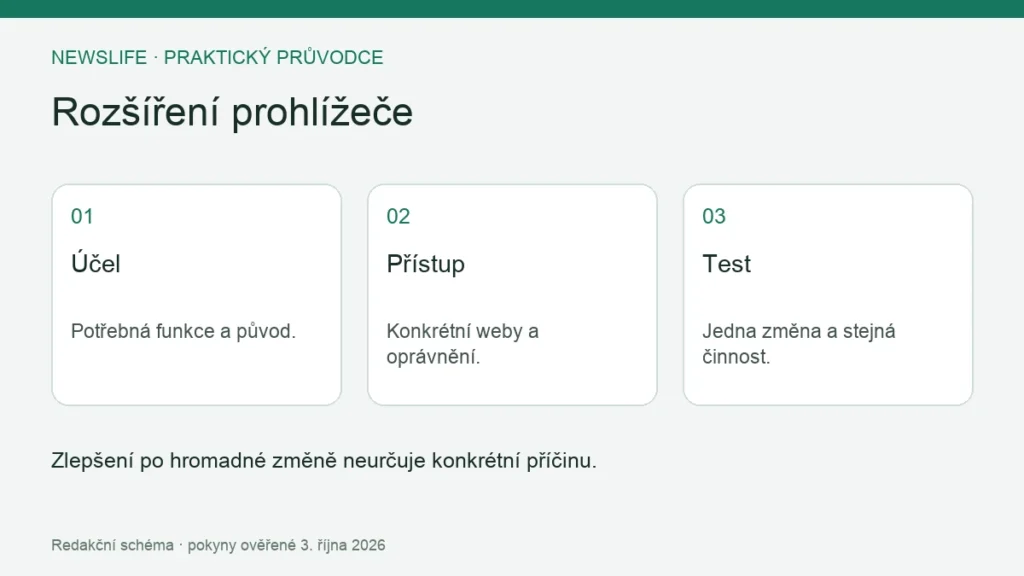
Rozšíření prohlížeče kontrolujte podle účelu, původu a skutečně povoleného přístupu k webům. Nepotřebné doplňky odstraňte, u používaných ověřte dostupná oprávnění. Při potíži se stránkou nejprve proveďte kontrolní test a pak měňte jeden doplněk; zlepšení po hromadné změně samo neurčí příčinu.
Rozšíření je součást prostředí prohlížeče s vlastní funkcí. Může upravovat obsah webu, pomáhat při přihlášení nebo přidávat jiné nástroje. Vhodnost závisí na tom, co skutečně potřebujete a čemu dovolujete přístup.
Sepište doplňky a jejich účel
Otevřete správu rozšíření a projděte seznam. U každého si určete, proč je nainstalovaný, zda jej používáte a kdo jej dodává. Pokud dvě rozšíření plní stejnou roli, ověřte, zda obě potřebujete a zda si nezasahují do práce.
Zkontrolujte také správný profil prohlížeče. Osobní a pracovní profil mohou mít jiné doplňky a pravidla. Změna v jednom nemusí vysvětlit chování druhého. Nespouštějte instalaci z nečekaného okna jen proto, že tvrdí, že k otevření běžného dokumentu potřebujete nový doplněk.
| Otázka | Co zkontrolovat |
|---|---|
| Potřebuji jej? | Konkrétní používanou funkci |
| Odkud pochází? | Vývojáře a určenou distribuční cestu |
| K čemu přistupuje? | Oprávnění a povolené weby |
| Je pracovní? | Pravidla správce a možnost změny |
| Souvisí s chybou? | Opakovatelný kontrolní test |
| Co způsobí odebrání? | Potřebnou funkci a dostupné údaje |
Chrome: správa a vypnutí
Google popisuje nabídku Rozšíření a jejich správu, kde lze doplněk vypnout, otevřít podrobnosti nebo odstranit. Dočasné vypnutí je vhodné pro kontrolní pokus; odstranění řeší další nepoužívání. Před změnou se ujistěte, že jde o správný doplněk. Zdroj: Google, správa rozšíření.
Pokud doplněk zajišťuje důležitou pracovní funkci, nejprve si ujasněte náhradní postup. Například test přihlašování není vhodný okamžik k odstranění jediné dostupné cesty k potřebným údajům. U spravovaných doplňků řešte změnu se správcem.
Přístup k jednomu webu a všem webům
Chrome podle typu rozšíření nabízí omezení přístupu například při vyvolání doplňku, pro konkrétní web nebo pro všechny weby. Google upozorňuje, že dostupný rozsah závisí na požadovaných oprávněních. Vyberte potřebný přístup a potom otestujte funkci. Zdroj: Google, přístup k webům.
Rozšíření určené pro jednu službu nemusí pro váš úkol potřebovat stejný rozsah jako nástroj používaný všude. Zároveň příliš úzká volba může funkci omezit. Rozhodnutí spojte s konkrétním použitím, ne automatickým povolením každé žádosti.
Test potíže v Chromu
Popište přesný problém: nefunguje tlačítko, formulář či zobrazení jen na jednom webu? Uložte rozpracovanou práci a vyberte pravděpodobně související doplněk. Dočasně jej vypněte, znovu načtěte stránku a zopakujte stejnou činnost.
Pokud se výsledek změnil, otestujte souvislost opatrně a zkontrolujte dostupné nastavení nebo podporu doplňku. Současně nemažte cookies, neinstalujte nový prohlížeč a neměňte síť. Tak byste ztratili možnost určit, která změna měla účinek.
Firefox: režim řešení potíží
Mozilla popisuje režim řešení potíží, který dočasně vypíná rozšíření a některé další funkce, například hardwarovou akceleraci. Pokud v něm problém zmizí, neznamená to automaticky potvrzení viny konkrétního doplňku. Výsledek zužuje okruh další kontroly. Zdroj: Mozilla, diagnostický režim.
Po kontrolním testu se vraťte k běžnému spuštění a postupujte podle zjištění. Obnova prohlížeče a dočasný diagnostický režim nejsou stejné kroky. Přečtěte si volbu před potvrzením, abyste provedli právě zamýšlenou kontrolu.
Spravovaný prohlížeč
Google vysvětluje, že správce může v Chromu řídit funkce a instalovat či omezovat rozšíření. Pokud chybí možnost změny pracovního doplňku, kontaktujte správce. Samotné označení správy nevysvětluje konkrétní chybu webu. Zdroj: Google, správa prohlížeče.
Pro hlášení připravte profil, verzi prohlížeče, název doplňku a přesný úkol. Neodesílejte snímek s heslem nebo osobním obsahem formuláře. Krátký reprodukovatelný postup pomůže více než obecné tvrzení, že internet nefunguje.
Kontrola po odebrání
Vyzkoušejte původní činnost a běžnou práci. Odstranění doplňku není automatickou změnou hesel, smazáním účtu u poskytovatele ani potvrzením odstranění dříve odeslaných dat. Tyto potřeby řešte samostatně podle konkrétní služby.
Časté otázky
Je rozšíření bezpečné jen díky hodnocení?
Hodnocení nevystihuje celý rozsah přístupu. Projděte účel, původ a oprávnění.
Určí diagnostický režim přesného viníka?
Ne sám. Může měnit více funkcí; pokračujte konkrétními kontrolami.
Jiný typ zásahu popisuje mazání cookies a mezipaměti. Přihlašování ověřte podle nastavení dvoufázového ověření.
Informace a odkazy byly ověřené 3. října 2026. Dostupné funkce a názvy nabídek se mohou lišit podle služby, zařízení a verze.
