
Spotřeba mobilních dat: jak zjistit, co je čerpá, a nastavit kontrolu
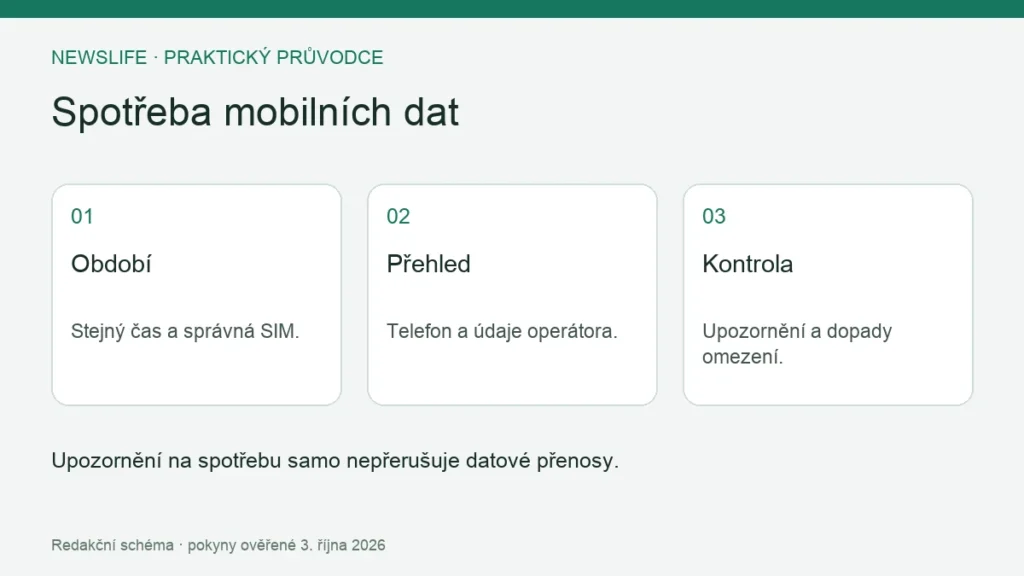
Spotřebu mobilních dat kontrolujte pro správnou SIM a stejné období jako u operátora. V telefonu zjistěte podíl aplikací a služeb, u operátora ověřte čerpání svého tarifu. Potom omezte konkrétní nepotřebné přenosy, nastavte dostupné upozornění a vyzkoušejte, zda důležité funkce stále fungují.
Velké číslo samo nevysvětluje, proč data mizí. Může zahrnovat delší čas než poslední měsíc, připojený notebook nebo činnost aplikace na pozadí. Přehled telefonu je užitečný pro hledání příčiny, ale podmínky účtování určuje vaše služba.
Nejdřív sjednoťte období a číslo
| Kontrola | Co si poznamenat | Typická záměna |
|---|---|---|
| Datová SIM | Číslo používané pro přenosy | Volání jde z jiné linky než internet |
| Období telefonu | Začátek a konec přehledu | Celkový součet se považuje za měsíc |
| Období tarifu | Datum obnovy objemu dat | Kalendářní měsíc se liší od zúčtování |
| Jednotky | MB nebo GB | Porovnávají se samotná čísla |
| Další zařízení | Hotspot či sdílený tarif | Veškerá spotřeba se připisuje obrazovce telefonu |
Apple doporučuje pro co nejpřesnější informace o aktuálním období obrátit se na operátora. Google upozorňuje, že způsob měření telefonu a operátora se může lišit. Nesoulad tedy nejprve řešte porovnáním podkladů, nikoli okamžitým závěrem o chybné faktuře. Zdroj: Apple, využití mobilních dat; Google, měření dat.
iPhone: aplikace, systémové služby a statistiky
V Nastavení otevřete Mobilní data a prohlédněte seznam aplikací. Apple popisuje také přehled systémových služeb a možnost resetovat statistiky. Než součet vynulujete, zaznamenejte dosavadní období a hodnoty, pokud je potřebujete pro srovnání nebo podporu. Zdroj: Apple, přehled spotřeby.
U konkrétní aplikace lze zakázat mobilní data; její přenosy pak využívají Wi-Fi. Tím se nemění smluvený objem tarifu ani automaticky neřeší všechny služby telefonu. U více SIM ověřte datovou linku. Názvy a dostupné volby přizpůsobte svému přístroji.
Android: postup vyhledejte pro svůj model
Google u Pixelu popisuje cestu Nastavení, Síť a internet, Internet a nastavení u operátora. Využití mobilních dat umožňuje vybrat období a zobrazit podíl aplikací. U jiných výrobců může být cesta odlišná; hledejte využití dat nebo dokumentaci konkrétního modelu. Zdroj: Google, kontrola dat na Pixelu.
Nezaměňujte přehled Wi-Fi za mobilní přenosy. Když měníte nastavení jedné datové linky, zkontrolujte, zda právě tuto linku telefon skutečně používá. Snímek jiného modelu nemusí obsahovat stejné nabídky.
Upozornění a automatický limit mají jiný účinek
U podporovaného Pixelu Google rozlišuje upozornění při dosažení nastavené hodnoty a limit, který automaticky vypne mobilní data. Dostupnost stejné funkce nevyvozujte pro každý Android nebo iPhone. Před nastavením si přečtěte její skutečný účinek. Zdroj: Google, upozornění a limit.
Upozornění je podnět ke kontrole, ne potvrzení zastaveného čerpání. Automatické vypnutí zase může omezit potřebné internetové funkce. Zvolte hodnotu s rezervou podle svého přehledu a podmínek služby; jedno obecné číslo není vhodné pro každý tarif.
Hledejte konkrétní přenos, ne viníka podle názvu
U největší položky porovnejte činnost s obdobím: video, videohovor, nahrávání souborů nebo synchronizaci. Vysoký součet může odpovídat zamýšlenému použití. Zvažte přesun velkého přenosu na vhodné Wi-Fi připojení či dostupnou nižší kvalitu obsahu, pokud vyhovuje účelu.
Prověřte také hotspot. Notebook může přenášet vlastní aktualizace a cloudové soubory, zatímco na telefonu nic neotevíráte. Pro příští krátkou pracovní relaci zaznamenejte výchozí hodnotu a přírůstek; tak získáte srovnání svého provozu, ne odhad z cizího zařízení.
Úsporný režim vyžaduje kontrolu výsledku
Apple popisuje režim malého objemu dat, který omezuje síťové činnosti na pozadí. Může ovlivnit kvalitu streamování, automatická stahování, zálohy a synchronizaci fotografií. Rozsah závisí na službě. Neberte proto úsporu jako potvrzení, že všechny kopie už jsou dokončené. Zdroj: Apple, režim malého objemu dat.
Po změně otestujte důležitou práci a stanovte si, kdy obnovíte odložené přenosy. Aktualizace nenechávejte bez dalšího plánu trvale odkládat. Pro každou změnu stačí jednoduchý zápis: co bylo upravené, od kdy a jaká činnost ještě čeká.
Modelový postup pro jednu kontrolu
Otevřete přehled operátora a poznamenejte začátek období. V telefonu ověřte odpovídající linku a období, zaznamenejte tři největší položky a vyberte jednu změnu. Po srovnatelném používání zkontrolujte přírůstek i funkčnost. Tento postup neslibuje pevné procento úspory; pomáhá najít příčinu ve vašem provozu.
Časté otázky
Vynulování statistik obnoví data v tarifu?
Ne. Mění přehled zařízení. Obnova objemu a účtování se řídí podmínkami operátora.
Stačí vypnout mobilní data jedné aplikaci?
Omezíte příslušné přenosy, ale jiné aplikace a služby mohou data dál používat. Ověřte celkový přírůstek.
Pro sdílené připojení navazuje nastavení hotspotu. Odložené instalace řeší postup aktualizace telefonu a aplikací.
Informace a odkazy byly ověřené 3. října 2026. Dostupné funkce a názvy nabídek se mohou lišit podle služby, zařízení a verze.
