
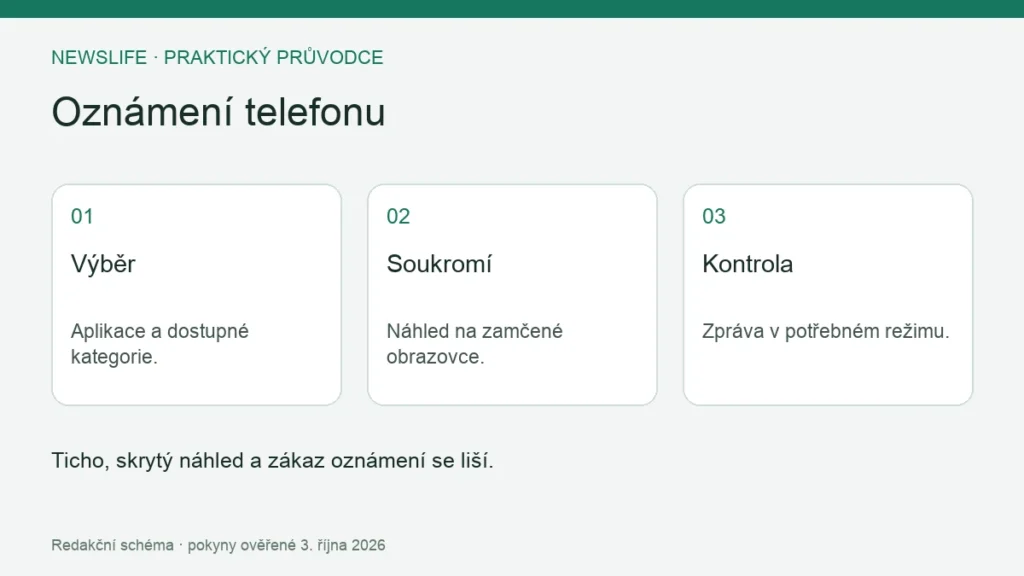
Oznámení v telefonu: jak omezit rušení a zachovat důležité zprávy
Rušivá oznámení omezujte po aplikacích a dostupných kategoriích, ne hromadným vypnutím všeho. Oddělte zvuk, zobrazení na zamčené obrazovce a samotné doručení upozornění. Po změně vyzkoušejte zprávu, kterou opravdu potřebujete dostávat, a zkontrolujte nastavení případného režimu soustředění.
Telefon může upozornění doručit bez zvuku, skrýt jeho obsah nebo je od aplikace vůbec nepovolit. Tyto stavy řeší jiné potřeby. Pro klid při práci může stačit ticho; pro soukromí při položení telefonu na stůl potřebujete řešit náhled.
Rozdělte zprávy podle toho, kdy je potřebujete
Sepište několik nejčastějších zdrojů rušení. U každého určete, zda potřebujete okamžité upozornění, pozdější kontrolu nebo žádnou výzvu. Jedna aplikace může posílat pracovní zprávy i nabídky; pokud podporuje kategorie, nemusíte obě skupiny řešit stejně.
| Situace | Možná úprava | Co otestovat |
|---|---|---|
| Důležitá zpráva | Zachovat potřebný způsob upozornění | Doručení při zamčeném telefonu |
| Průběžný přehled | Tiché oznámení, pokud je dostupné | Kde se dá později najít |
| Propagační nabídky | Vypnout kategorii nebo volbu služby | Zda zůstaly jiné potřebné zprávy |
| Soukromý obsah | Omezit náhled na zamčené obrazovce | Co vidí člověk bez odemčení |
| Dočasná práce bez rušení | Režim s promyšlenými výjimkami | Návrat k běžnému nastavení |
Android: aplikace a kategorie
Google popisuje Nastavení, Oznámení a Oznámení aplikací. Vyberte program a dostupná upozornění. U podporovaných aplikací lze měnit jednotlivé kategorie; alternativně podržte konkrétní oznámení a otevřete jeho nastavení. Přesná nabídka závisí na zařízení. Zdroj: Google, správa oznámení.
Změnu začněte u konkrétního rušivého typu. Potřebujete-li pouze ztišit zvuk, ověřte dostupný tichý režim oznámení. Nevypínejte omylem celé doručování aplikace, kterou používáte pro důležitou komunikaci.
iPhone: styl, zvuk a dočasné ztišení
Apple popisuje úpravu oznámení přes jejich volby i přes Nastavení a Oznámení. U vybrané aplikace ověřte dostupné styly a zvuky. Některá upozornění lze ztišit na určitou dobu; dočasná změna a trvalé vypnutí mají odlišný účinek. Zdroj: Apple, používání oznámení.
Počet, seskupení a seznam upravují podobu zobrazení. Neberte tuto volbu automaticky jako změnu toho, které aplikace smějí zprávy posílat. Kontrolujte konkrétní aplikaci a výsledek na zamčené i odemčené obrazovce.
Obsah na zamčené obrazovce
Zvažte, zda mají být vidět jména, texty zpráv nebo další podrobnosti. Pro pracovní telefon položený v jednací místnosti může být vhodnější omezený náhled. Vyzkoušejte skutečné zobrazení po zamčení; samotná volba v menu nemusí vystihnout všechny typy upozornění.
Google upozorňuje na různé možnosti zobrazení citlivého obsahu podle zařízení. U pracovních aplikací může další pravidla určovat správce. Nesnažte se je obejít instalací jiné oznamovací aplikace. Zdroj: Google, zamčená obrazovka.
Když zpráva vůbec nepřijde
Začněte ověřením účtu, připojení a toho, zda zprávu najdete uvnitř aplikace. Pak zkontrolujte systémové povolení oznámení, vlastní nastavení služby a aktivní režim soustředění nebo nerušení. Zaznamenejte, zda problém nastává stále, nebo jen v určitou dobu.
Pokud zpráva v aplikaci je, ale nevidíte upozornění, máte jinou situaci než při nedoručené zprávě samotné. Při řešení měňte jednu volbu a znovu testujte. Hromadný reset telefonu před zjištěním rozsahu potíží neposkytne užitečnou diagnózu.
Příklad: pracovní chat a nabídky
Chcete-li slyšet pracovní zprávy, ale ne nabídky, nejprve ověřte, zda aplikace tyto události odděluje. Pokud ano, upravte pouze nabídkovou kategorii. Pokud ne, zkontrolujte vlastní nastavení služby nebo zvolte pravidelnou kontrolu obsahu. Po změně nechte poslat běžnou pracovní zprávu; počet nových ikon sám nepotvrzuje, že požadované upozornění proběhlo.
Jednoduchý test po úpravě
Domluvte si zkušební zprávu od známého člověka nebo použijte dostupný test služby. Ověřte zamčený telefon, běžný provoz i dobu s aktivním režimem soustředění. Nedokládejte funkčnost jen zprávou doručenou při otevřené aplikaci.
Zapište si, které zprávy zůstaly povolené a kde najdete tiché. Pro dočasné ztišení stanovte konec. Při dalším nežádoucím upozornění upravte jeho kategorii; nevypínejte znovu vše jen proto, že jedna výjimka unikla původnímu výběru.
Časté otázky
Smaže vymazání upozornění zprávu?
Odstranění z oznamovacího přehledu a obsah služby jsou různé věci. Konkrétní zprávu ověřte v aplikaci.
Znamená ticho, že nic nepřišlo?
Ne. Zkontrolujte seznam oznámení a aplikaci; zvuk může být potlačený samostatně.
Další přístupy zkontrolujte podle návodu k oprávněním aplikací. Omezení přenosů popisuje kontrola mobilních dat.
Informace a odkazy byly ověřené 3. října 2026. Dostupné funkce a názvy nabídek se mohou lišit podle služby, zařízení a verze.
